
Toolbar
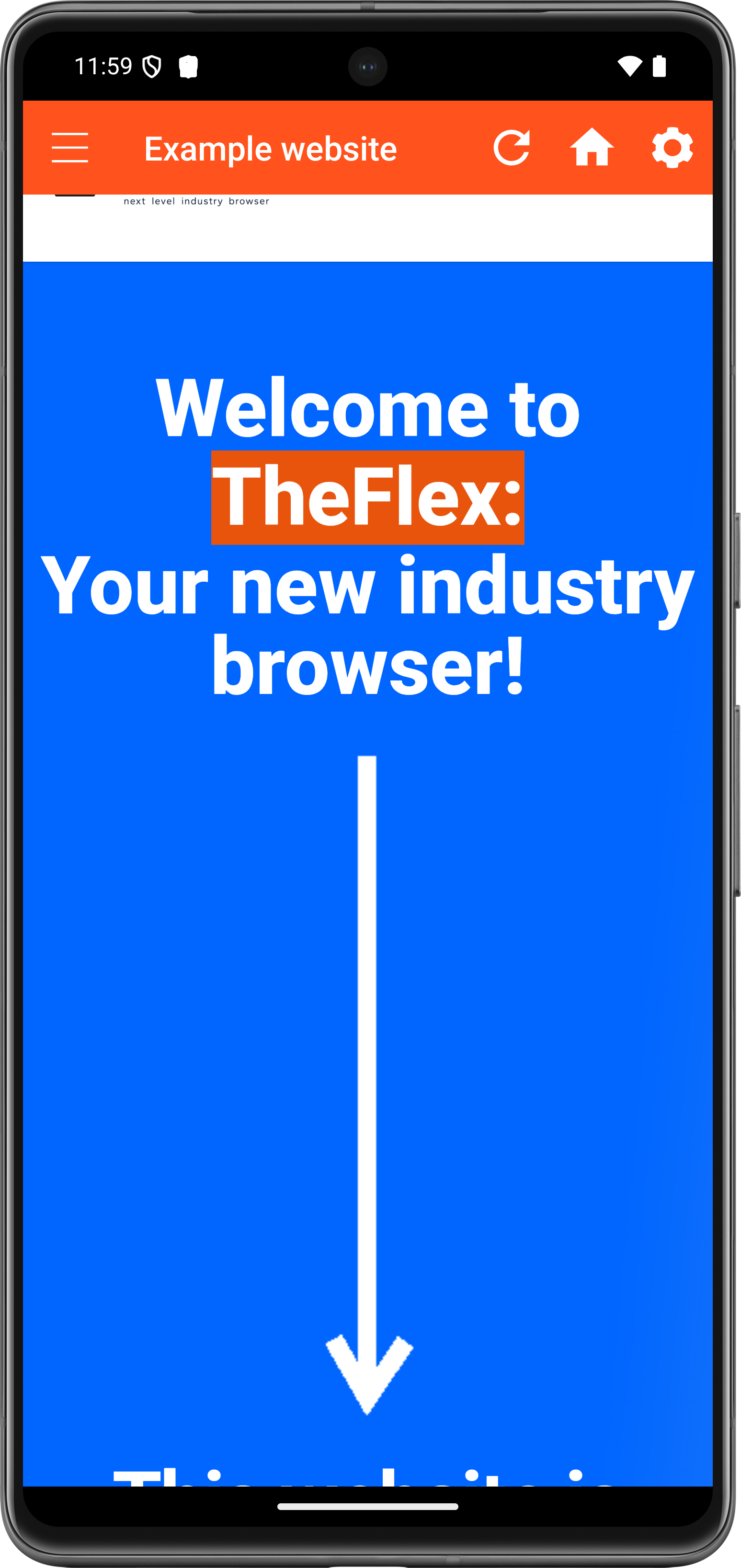
Die Toolbar ist die orangefarbene Leiste am oberen Rand von TheFlex. Sie gibt Anwendern und Administratoren schnellen Zugriff auf die wichtigsten Funktionen, ohne in die Einstellungen gehen zu müssen.
Buttons
| Button | Funktion |
|---|---|
| Menü-Icon (links) | Öffnet die Startseitenauswahl - entweder als klassische Liste oder als Menü-Navigation, je nach Konfiguration |
| Neu laden | Lädt die aktuelle Seite neu |
| Einstellungen | Öffnet die TheFlex-Einstellungen |
| Schließen (optional) | Beendet die App - nur sichtbar, wenn die Einstellung Schließen-Button anzeigen aktiv ist |
| Drucker trennen (bedingt) | Erscheint, wenn ein Zebra-Drucker verbunden ist; trennt die Verbindung |
| Scanner verbinden / trennen (bedingt) | Erscheint, wenn ein externer Scanner (NIMMSTA / ProGlove) konfiguriert ist |
Einstellungen
Schließen-Button anzeigen
Standardmäßig gibt es keinen Schließen-Button in der Toolbar. Das ist Absicht: Im Produktivbetrieb sollen Anwender die App nicht versehentlich beenden können.
Falls ein Schließen-Button benötigt wird - zum Beispiel in Testumgebungen oder auf Demo-Geräten - kann er unter Einstellungen → Benutzeroberfläche → Schließen-Button anzeigen aktiviert werden. Beim Antippen erscheint vor dem Beenden eine Bestätigungsabfrage.
Toolbar-Überlappung
Standardmäßig liegt die Toolbar über dem Web-Inhalt. Der Inhaltsbereich nutzt die volle Bildschirmhöhe und die Toolbar liegt darüber.
Falls das zu Problemen führt, weil die eigene Kopfzeile der Webseite unter der Toolbar versteckt wird, kann die Überlappung unter Einstellungen → Benutzeroberfläche → Toolbar-Überlappung deaktivieren abgeschaltet werden. Die Toolbar schiebt den Inhalt dann nach unten, statt ihn zu überlagern.
Empfehlung
Die Überlappung möglichst aktiv lassen - sie maximiert die für die Anwendung nutzbare Bildschirmfläche. Nur deaktivieren, wenn die eigene Navigation der Webseite abgeschnitten wird.
Hinweis
Die Toolbar kann durch einmaliges Antippen des Inhalts vorübergehend ausgeblendet werden. Ein Doppeltippen blendet sie wieder ein.