
Login mit NFC-Karte
Mit dem NFC-Login hält der Anwender seine Karte an das Gerät, und TheFlex trägt Benutzer und Passwort in die Anmeldeseite ein und meldet an. Es muss nichts getippt werden, und es ist kein Skript nötig: Karten beschreiben, Funktion einschalten, fertig.
Das ist vor allem dort praktisch, wo sich mehrere Mitarbeiter ein Gerät teilen und sich deshalb oft neu anmelden, etwa beim Schichtwechsel oder an Geräten aus einem Pool.
Den NFC-Login gibt es ab TheFlex 6.3.0.
So funktioniert es
- Der Anwender öffnet eine Seite mit Anmeldemaske. TheFlex erkennt die Maske und blendet unten den Hinweis Mit NFC-Karte anmelden: Karte an das Gerät halten ein.
- Er hält seine NFC-Login-Karte an das Gerät.
- TheFlex entschlüsselt die Karte, trägt Benutzer und Passwort ein und drückt den Anmeldeknopf. Gibt es keinen Knopf, schickt TheFlex ein Enter aus dem Passwortfeld.
Der Hinweis lässt sich wegtippen, die Karte funktioniert trotzdem. Benutzer und Passwort tauchen in keinem Protokoll auf.
Wann passt der NFC-Login?
Auf der Karte stehen Benutzer und Passwort, verschlüsselt. Das hat Folgen:
- Wer die Karte hat, kann sich anmelden, an jedem Gerät, das die Karte lesen kann. Eine verlorene Karte ist wie ein verlorener Zettel mit dem Passwort: Den Benutzer sperren oder das Passwort ändern.
- Ändert sich das Passwort, muss die Karte neu beschrieben werden. Bei Passwörtern, die regelmäßig ablaufen, ist das Aufwand.
Wenn das für Sie nicht passt, ist der Login mit Smartcard der bessere Weg. Dort liegt statt eines Passworts ein Zertifikat auf der Karte, das sich nicht auslesen lässt. Die Karte bleibt auch bei Passwortwechseln gültig.
| NFC-Login | Smartcard | |
|---|---|---|
| Auf der Karte | Benutzer und Passwort, verschlüsselt | Zertifikat, nicht auslesbar |
| Passwort ändert sich | Karte neu beschreiben | Nichts zu tun |
| Voraussetzung im System | Normale Anmeldung mit Benutzer und Passwort | Anmeldung per Zertifikat muss eingerichtet sein |
| Karten | Günstige NFC-Tags, z. B. NTAG | Smartcards |
| Einrichtung | Minuten | Aufwendiger, einmalig je System |
Welche Anmeldeseiten werden erkannt?
TheFlex sucht auf der Seite genau ein sichtbares Passwortfeld und davor ein sichtbares Feld für den Benutzer. Die SAP-Anmeldeseite (auch die des Fiori-Launchpads) wird direkt erkannt. Die Maske wird jede Sekunde neu gesucht, also auch dann gefunden, wenn eine Seite sie erst nach dem Laden einblendet.
Anmeldung in zwei Schritten, z. B. Microsoft
Manche Anmeldungen fragen erst den Benutzer ab und auf einer zweiten Seite das Passwort, so wie Microsoft. Auch hier genügt einmal Anhalten:
- Auf der Benutzerseite trägt TheFlex den Benutzer ein und drückt Weiter.
- Erscheint danach die Passwortseite, trägt TheFlex das Passwort ein und meldet an, ohne dass die Karte noch einmal angehalten werden muss.
Damit der Hinweis nicht auf jeder Seite mit einem einzelnen Eingabefeld erscheint (meist ist das eine Suche), zählt die Benutzerseite nur, wenn sich das Feld eindeutig als Benutzerfeld ausweist. Das ist bei Microsoft der Fall und bei allen Seiten, die das Feld als Benutzernamen kennzeichnen (autocomplete="username").
Zwischen den beiden Schritten hält TheFlex das Passwort höchstens 20 Sekunden im Speicher, nur für diesen Tab und dieselbe Adresse. Kommt die Passwortseite nicht, etwa weil der Benutzer abgelehnt wurde, wird es verworfen.
Hält der Anwender die Karte erst auf der Passwortseite an, etwa weil Microsoft das Konto schon kennt, trägt TheFlex das Passwort nur ein, wenn die Seite das Konto der Karte anzeigt. So landet das Passwort nicht bei einem fremden Konto.
Was TheFlex dabei bewusst nicht übernimmt:
- Mehrstufige Authentifizierung (MFA), etwa die Bestätigung in der Authenticator-App oder ein SMS-Code. Das bleibt beim Anwender. Verlangt Ihr Tenant MFA bei jeder Anmeldung, ist der Login mit Smartcard der passende Weg: Das Zertifikat auf der Karte ersetzt die MFA.
- Die Frage „Angemeldet bleiben?“. Ob das Gerät angemeldet bleibt, entscheidet der Anwender bzw. Ihre IT.
- Weiterleitung auf eine eigene Anmeldeseite, etwa ADFS: Fragt diese Benutzer und Passwort zusammen ab, wird sie als normale Anmeldeseite erkannt. Die Karte wird dort noch einmal angehalten.
Nicht erkannt
- Seiten mit mehreren Passwortfeldern, etwa „Kennwort ändern“ mit altem und neuem Kennwort. Dort hat ein Kartenlogin bewusst nichts zu suchen.
- Seiten, die selbst NFC lesen. Dann hält sich der NFC-Login heraus und zeigt keinen Hinweis, damit sich die beiden nicht in die Quere kommen.
Einrichtung
1. Einschalten
Unter Einstellungen > Anmeldung > NFC-Login die Einstellung Anmeldung per NFC-Karte einschalten. Ab Werk ist sie aus. NFC muss in den Android-Einstellungen eingeschaltet sein.
2. Schlüssel festlegen (optional)
Die Karten werden verschlüsselt beschrieben. Ohne weitere Einstellung nimmt TheFlex dafür einen eingebauten Schlüssel. Er ist in jedem TheFlex derselbe, eine Karte funktioniert also auf jedem Gerät mit TheFlex.
Sollen nur Ihre eigenen Geräte Ihre Karten lesen können, legen Sie unter Eigener Schlüssel einen eigenen fest, auf allen Geräten denselben. Am einfachsten verteilen Sie ihn per MDM (siehe unten).
Schlüssel ändern heißt Karten neu beschreiben
Eine Karte lässt sich nur mit dem Schlüssel lesen, mit dem sie beschrieben wurde. Wer den Schlüssel nachträglich einführt oder ändert, muss alle Karten neu beschreiben. Legen Sie den Schlüssel deshalb fest, bevor Sie Karten verteilen.
3. Karten beschreiben
- Einstellungen > Anmeldung > NFC-Login > NFC-Login-Karte beschreiben öffnen.
- Benutzer und Passwort eingeben und Auf Karte schreiben antippen.
- Die Karte an das Gerät halten, bis Karte für ... beschrieben erscheint.
Geeignet sind beschreibbare NFC-Tags im NDEF-Format, z. B. NTAG-Karten oder -Anhänger. Was vorher auf der Karte stand, wird überschrieben. Der Bildschirm zum Beschreiben lässt sich nicht als Screenshot aufnehmen, damit das Passwort nicht in Bildern landet.
4. Testen
Eine Anmeldeseite öffnen, auf den Hinweis unten achten und die Karte anhalten. Erscheint der Hinweis nicht, siehe Fehlersuche.
Einstellungen in TheFlex
Unter Einstellungen > Anmeldung > NFC-Login:
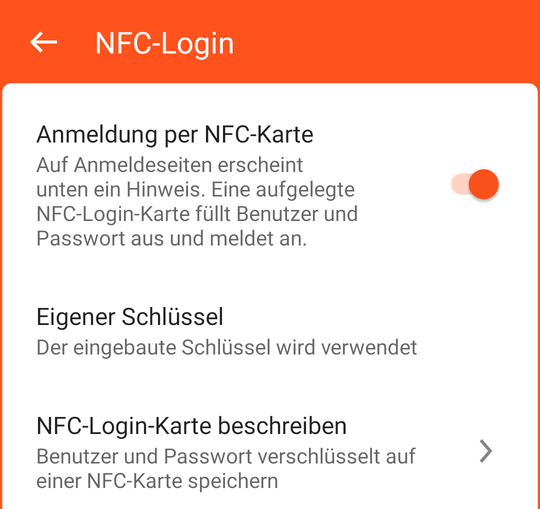
| Einstellung | Bedeutung |
|---|---|
| Anmeldung per NFC-Karte | NFC-Login ein- oder ausschalten. Ab Werk aus |
| Eigener Schlüssel | Schlüssel, mit dem Karten beschrieben und gelesen werden. Leer lassen für den eingebauten Schlüssel. Der Schlüssel wird nie angezeigt, nur ob einer gesetzt ist |
| NFC-Login-Karte beschreiben | Benutzer und Passwort auf eine Karte schreiben |
Beim Export der Einstellungen wird der eigene Schlüssel wie ein Passwort behandelt: Er wird nur mitgenommen, wenn Passwörter exportieren eingeschaltet ist.
Per MDM einrichten
| Schlüssel | Typ | Standard | Wert |
|---|---|---|---|
FlxNfcLoginEnabled | bool | false | NFC-Login einschalten |
FlxNfcLoginPassword | string | leer | Eigener Schlüssel. Leer für den eingebauten Schlüssel |
Wie die Werte ins Gerät kommen, zeigt Rollout via MDM.
Fehlersuche
| Meldung oder Verhalten | Ursache | Lösung |
|---|---|---|
| Auf der Anmeldeseite erscheint kein Hinweis | NFC-Login ist aus, oder die Seite wird nicht als Anmeldeseite erkannt | Anmeldung per NFC-Karte einschalten. Sonst siehe Welche Anmeldeseiten werden erkannt? |
| Diese Karte gehört zu einem anderen Konto als dem auf dieser Seite. | Die Karte wurde auf einer Passwortseite angehalten, die ein anderes Konto zeigt | Mit dem richtigen Konto anmelden oder zurück zur Benutzerseite und die Karte dort anhalten |
| Benutzer wird eingetragen, danach passiert nichts | Nach dem Benutzer fragt die Seite kein Passwort ab, sondern z. B. eine Bestätigung in der Authenticator-App | Die Bestätigung von Hand durchführen. Bei MFA auf jeder Anmeldung besser den Login mit Smartcard nutzen |
| NFC ist ausgeschaltet. Für die Anmeldung per Karte bitte in den Android-Einstellungen einschalten. | NFC ist in Android aus | NFC in den Android-Einstellungen einschalten |
| Diese Karte passt nicht zu diesem Gerät (anderer Schlüssel). | Karte wurde mit einem anderen Schlüssel beschrieben | Auf allen Geräten denselben Eigenen Schlüssel setzen oder die Karte neu beschreiben |
| Das ist keine NFC-Login-Karte. | Auf der Karte steht etwas anderes, oder sie ist leer | Karte mit NFC-Login-Karte beschreiben beschreiben |
| Anmeldemaske nicht gefunden. Bitte erneut versuchen. | Die Seite hat sich zwischen Hinweis und Auflegen geändert | Warten, bis die Anmeldeseite fertig geladen ist, und die Karte erneut anhalten |
| Karte wird ausgefüllt, die Anmeldung schlägt fehl | Benutzer oder Passwort auf der Karte stimmen nicht mehr, z. B. nach einem Passwortwechsel | Karte neu beschreiben |
| Karte liegt schon auf, es passiert nichts | Android nimmt eine Karte, die beim Öffnen der Seite schon anlag, oft nicht neu an | Karte kurz abheben und wieder anhalten |
| Diese Karte ist schreibgeschützt. / Auf dieser Karte ist nicht genug Platz. / Diese Art von Karte lässt sich nicht beschreiben. | Karte ungeeignet | Eine andere, beschreibbare NFC-Karte nehmen, z. B. NTAG |
| Schreiben fehlgeschlagen. Bitte die Karte ruhig halten und erneut versuchen. | Karte wurde beim Schreiben bewegt | Karte ruhig halten und erneut schreiben |
Eigene Abläufe mit Custom Scripts
Wer mehr braucht als Benutzer und Passwort, etwa weitere Felder oder eigene Dialoge, kann NFC-Karten auch mit Custom Scripts selbst auslesen. Ein Beispiel zeigt die FAQ NFC und Custom Scripts. Dabei stehen die Zugangsdaten allerdings meist im Klartext auf der Karte, und das Skript muss für jede Anmeldeseite gepflegt werden. Für die normale Anmeldung mit Benutzer und Passwort ist der eingebaute NFC-Login der einfachere und sicherere Weg.