
Zertifikat auf dem Gerät
Liegt ein Zertifikat auf dem Android-Gerät, meldet TheFlex damit an, sobald der Server danach fragt. Der Anwender muss dafür nichts tun: kein Benutzername, kein Passwort, keine Karte.
Das passt, wenn jedes Gerät einen Zugang hat: weil das Gerät fest einer Person gehört, oder weil ein Funktionsbenutzer je Gerät genügt, etwa an einem fest eingebauten Terminal. Teilen sich mehrere Mitarbeiter ein Gerät und soll jeder unter seinem eigenen Namen arbeiten, ist der Login mit Smartcard der bessere Weg. Den Vergleich zeigt die Übersicht.
Wer das Gerät hat, ist angemeldet
Das Zertifikat ersetzt das Passwort. Jeder, der das Gerät in die Hand nimmt, ist damit angemeldet. Schützen Sie die Geräte deshalb mit einer Bildschirmsperre oder betreiben Sie sie im Kiosk-Modus, und behandeln Sie ein verlorenes Gerät wie ein verlorenes Passwort.
So funktioniert es
Wessen Name steht auf der Buchung?
Das Zertifikat gehört einem Benutzer im System. Unter diesem Benutzer läuft alles, was am Gerät passiert:
| Gerät | Zertifikat von | Folge |
|---|---|---|
| Gehört fest einer Person | dieser Person | Jede Buchung trägt ihren Namen, wie bei der Anmeldung mit Passwort |
| Wird geteilt oder ist fest eingebaut | einem Funktionsbenutzer, z. B. STAPLER03 in SAP | Alle Buchungen laufen unter diesem Benutzer. Wer sie gemacht hat, ist im System nicht zu sehen, und alle am Gerät haben dieselben Berechtigungen |
Muss nachvollziehbar sein, wer gebucht hat, oder brauchen Mitarbeiter unterschiedliche Berechtigungen, nehmen Sie für geteilte Geräte den Login mit Smartcard.
Einrichtung im Überblick
In TheFlex selbst ist meist nichts einzustellen: Die Anmeldung per Zertifikat ist ab Werk eingeschaltet.
Zertifikat auf das Gerät bringen
Das Zertifikat kommt auf einem von drei Wegen auf das Gerät:
| Weg | Geeignet für | Wie |
|---|---|---|
| Per MDM (empfohlen) | Viele Geräte | Das MDM legt das Zertifikat in den Zertifikatsspeicher von Android, als Zertifikatsprofil oder per SCEP, und erlaubt TheFlex den Zugriff darauf. Den Namen des Zertifikats (Alias) geben Sie TheFlex mit FlxClientCertAlias vor |
| Import in TheFlex | Einzelne Geräte ohne MDM | Einstellungen > Anmeldung > Zertifikats-Login > Zertifikat aus Datei, .p12- oder .pfx-Datei wählen und ihr Passwort eingeben. Ab Android 6 |
| Android-Einstellungen | Tests, einzelne Geräte | Zertifikat in den Android-Einstellungen installieren. Android verlangt dafür eine Bildschirmsperre mit PIN, Muster oder Passwort |
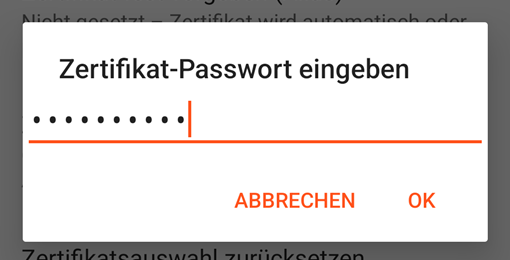
Ein in TheFlex importiertes Zertifikat liegt verschlüsselt im geschützten Schlüsselspeicher von Android. Es wird beim Export der Einstellungen nicht mitgenommen.
Was ist der Alias?
Der Alias ist der Name, unter dem ein Zertifikat im Zertifikatsspeicher von Android liegt, zum Beispiel stapler03. Sie legen ihn im Zertifikatsprofil Ihres MDM fest. Bei manuell installierten Zertifikaten steht er in den Android-Einstellungen bei den Nutzeranmeldedaten. Wo genau, hängt von der Android-Version ab.
Fragt TheFlex nach dem Zertifikat?
- Per MDM mit Alias und Freigabe: nie. Die Anmeldung läuft ohne jede Rückfrage.
- Sonst: Beim ersten Login an einem Server zeigt Android einmal eine Auswahl der Zertifikate. TheFlex merkt sich die Wahl für diesen Server.
- Importiert in TheFlex: nie, TheFlex nimmt immer das importierte Zertifikat.
Testen
- Auf dem Gerät SAP bzw. die Anmeldeseite von Entra ID in TheFlex öffnen.
- Ohne Anmeldemaske angemeldet? Dann ist alles eingerichtet.
- Zur Kontrolle prüfen, welcher Benutzer angemeldet ist, im Fiori Launchpad zum Beispiel über das Benutzersymbol oben rechts.
Klappt etwas nicht, hilft die Fehlersuche.
Einstellungen in TheFlex
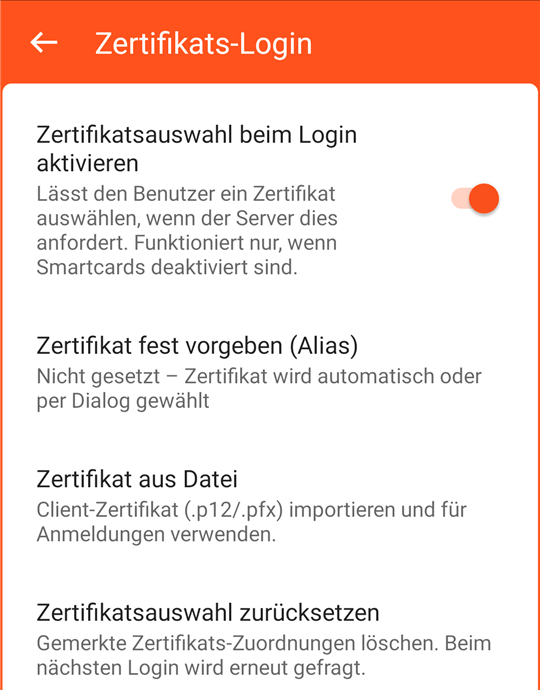
Unter Einstellungen > Anmeldung > Zertifikats-Login:
| Einstellung | Bedeutung |
|---|---|
| Zertifikatsauswahl beim Login aktivieren | Zertifikate aus dem Zertifikatsspeicher von Android verwenden. Ab Werk eingeschaltet. Gilt nur, wenn die Smartcard-Anmeldung aus ist |
| Zertifikat fest vorgeben (Alias) | Alias des Zertifikats, das für alle Server gilt. Leer lassen für die automatische Auswahl |
| Zertifikat aus Datei | Eine .p12- oder .pfx-Datei importieren, ersetzen oder entfernen |
| Zertifikatsauswahl zurücksetzen | Die gemerkte Auswahl je Server löschen. Beim nächsten Login wird erneut gefragt |
Per MDM einrichten
| Schlüssel | Typ | Standard | Wert |
|---|---|---|---|
FlxCertChooser | bool | true | Zertifikate aus dem Zertifikatsspeicher von Android verwenden |
FlxClientCertAlias | string | leer | Alias des Zertifikats, das TheFlex ohne Rückfrage verwenden soll |
FlxUseSmartcard | bool | false | Muss aus bleiben, sonst fragt TheFlex nach einer Smartcard |
Wie Werte per MDM verteilt werden, zeigt das Beispiel für Microsoft Intune.
Im Alltag
- Zertifikat läuft ab: TheFlex zeigt ab 14 Tagen vor dem Ablauf beim Login einen Hinweis mit dem Datum. Verteilen Sie rechtzeitig ein neues Zertifikat. Danach lehnt der Server das alte ab.
- Gerät geht verloren: Sperren Sie das Zertifikat des Geräts bzw. den zugeordneten Benutzer, wie bei einem verlorenen Passwort.
- Gerät wechselt den Besitzer: Zertifikat entfernen bzw. per MDM austauschen und mit Zertifikatsauswahl zurücksetzen die gemerkte Auswahl löschen.
Fehlersuche
| Meldung oder Verhalten | Ursache | Lösung |
|---|---|---|
| Der Server verlangt ein Client-Zertifikat, aber die Zertifikatsanmeldung ist deaktiviert. | Zertifikatsauswahl beim Login aktivieren ist aus und kein Zertifikat importiert | Einstellung einschalten (FlxCertChooser) oder ein Zertifikat importieren |
| Kein Zertifikat ausgewählt - der Server verlangt für die Anmeldung ein Client-Zertifikat. | In der Auswahl wurde nichts gewählt, oder es liegt kein passendes Zertifikat auf dem Gerät | Zertifikat installieren bzw. auswählen, Seite neu laden |
| Das importierte Zertifikat konnte nicht verwendet werden - bitte neu importieren. | Importierte Datei nicht mehr lesbar, z. B. nach Wiederherstellung auf einem anderen Gerät | Zertifikat erneut importieren |
| Import fehlgeschlagen: Passwort ist falsch. | Falsches Passwort der .p12-Datei | Mit dem richtigen Passwort erneut importieren |
| Es wird immer das falsche Zertifikat genommen | Gemerkte Auswahl oder fester Alias passt nicht | Zertifikatsauswahl zurücksetzen bzw. FlxClientCertAlias prüfen |
| TheFlex fragt nach einer Smartcard statt das Zertifikat zu nehmen | Die Smartcard-Anmeldung ist eingeschaltet | FlxUseSmartcard bzw. Verwendung von Smartcards aktivieren ausschalten |
| Zertifikat wird genommen, der Server zeigt trotzdem die Anmeldemaske | Zertifikat keinem Benutzer zugeordnet | SAP einrichten bzw. Entra ID einrichten |
Welches Zertifikat nimmt TheFlex?
Gibt es mehrere Möglichkeiten, entscheidet TheFlex in dieser Reihenfolge:
- Smartcard, wenn die Smartcard-Anmeldung eingeschaltet ist. Alle anderen Wege sind dann aus.
- In TheFlex importiertes Zertifikat.
- Zertifikat aus dem Zertifikatsspeicher von Android: fest vorgegebener Alias, sonst die gemerkte Auswahl, sonst der Auswahldialog.