
Intent-basiertes Scanning für Zebra, Honeywell, CipherLab, Datalogic und Keyence
Was ist intent-basiertes Scanning und welche Vorteile bietet es?
Beim intent-basierten Scanning werden Barcode-Daten nicht mehr als Tastatureingabe ins aktuelle Eingabefeld geschrieben, sondern direkt per Android Intent an die App übergeben. Das ermöglicht eine zuverlässige, schnelle und gezielte Weiterverarbeitung der Scans - ohne Fokusprobleme, Doppeleingaben oder vertauschte Zeichen.
Empfehlung
Intent-basiertes Scanning ist die empfohlene Scan-Methode für alle TheFlex-Installationen. Es beseitigt die Probleme, die durch tastaturbasierte (Wedge) Ausgabe entstehen.
Zebra (DataWedge)
- DataWedge App öffnen.
- Gewünschtes Profil auswählen.
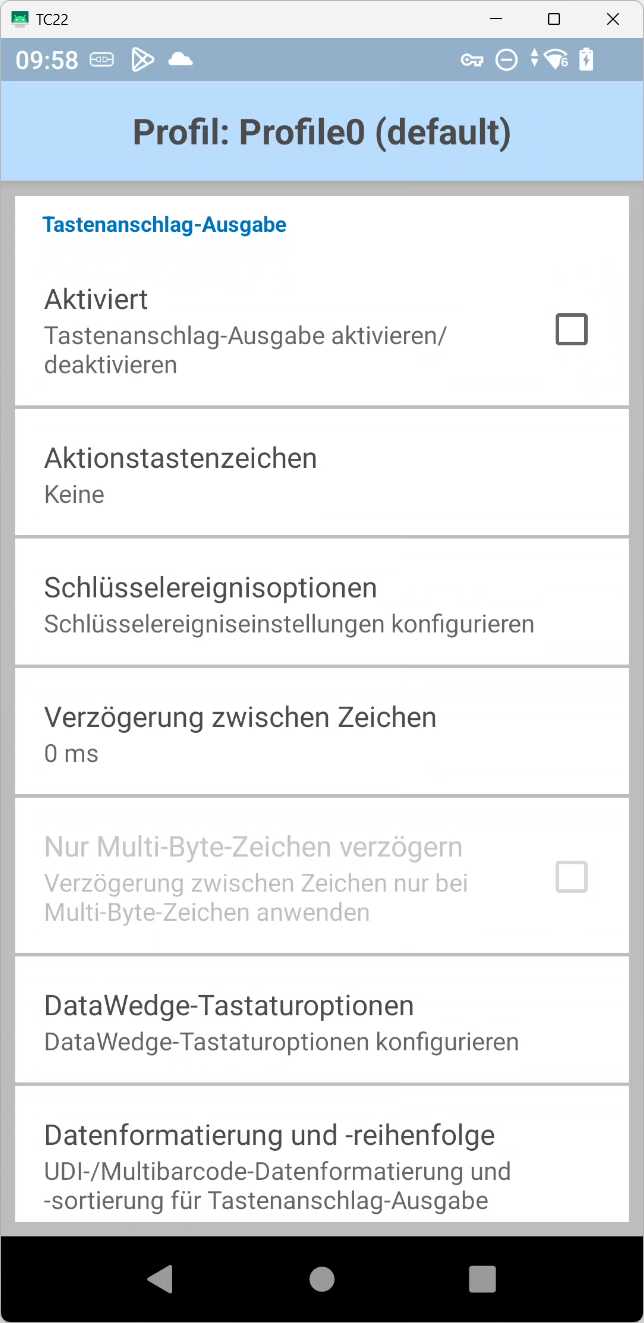
- Keystroke Output deaktivieren.
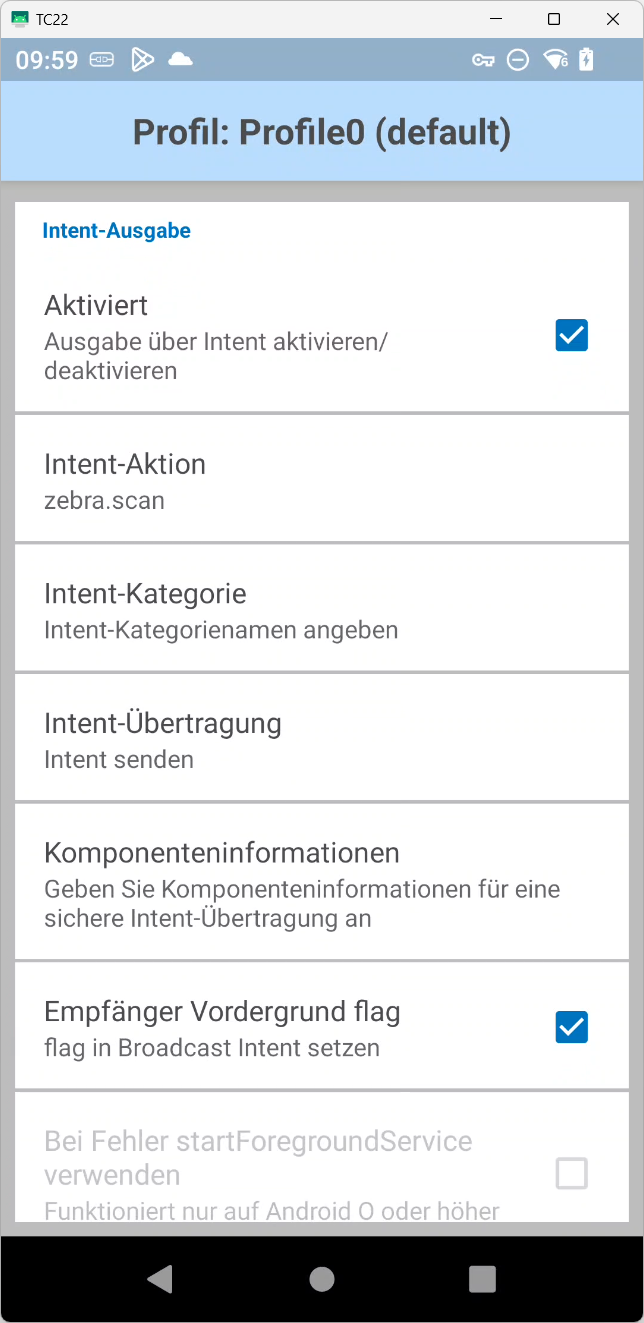
- Intent Output aktivieren und konfigurieren:
- Action:
zebra.scan - Intent-Übertragung: Intent senden
- Action:
Honeywell
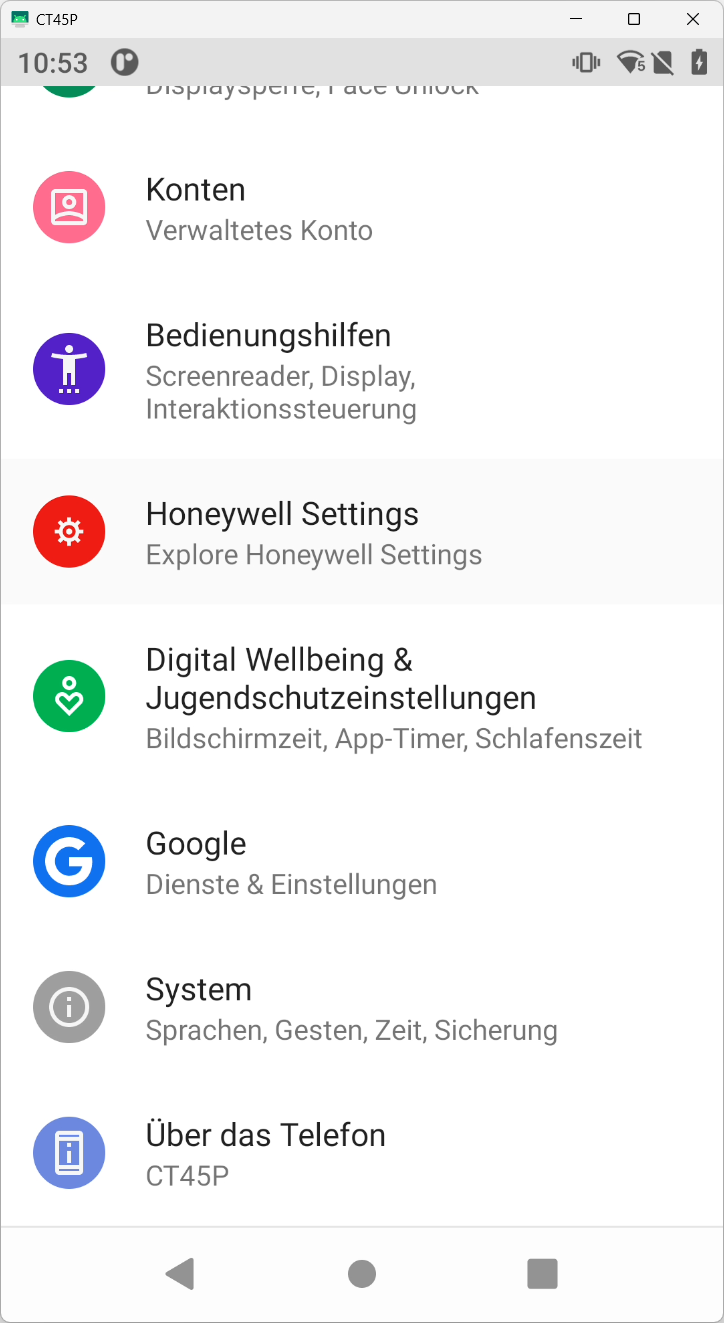
- Android-Einstellungen öffnen.
- Honeywell Settings auswählen.
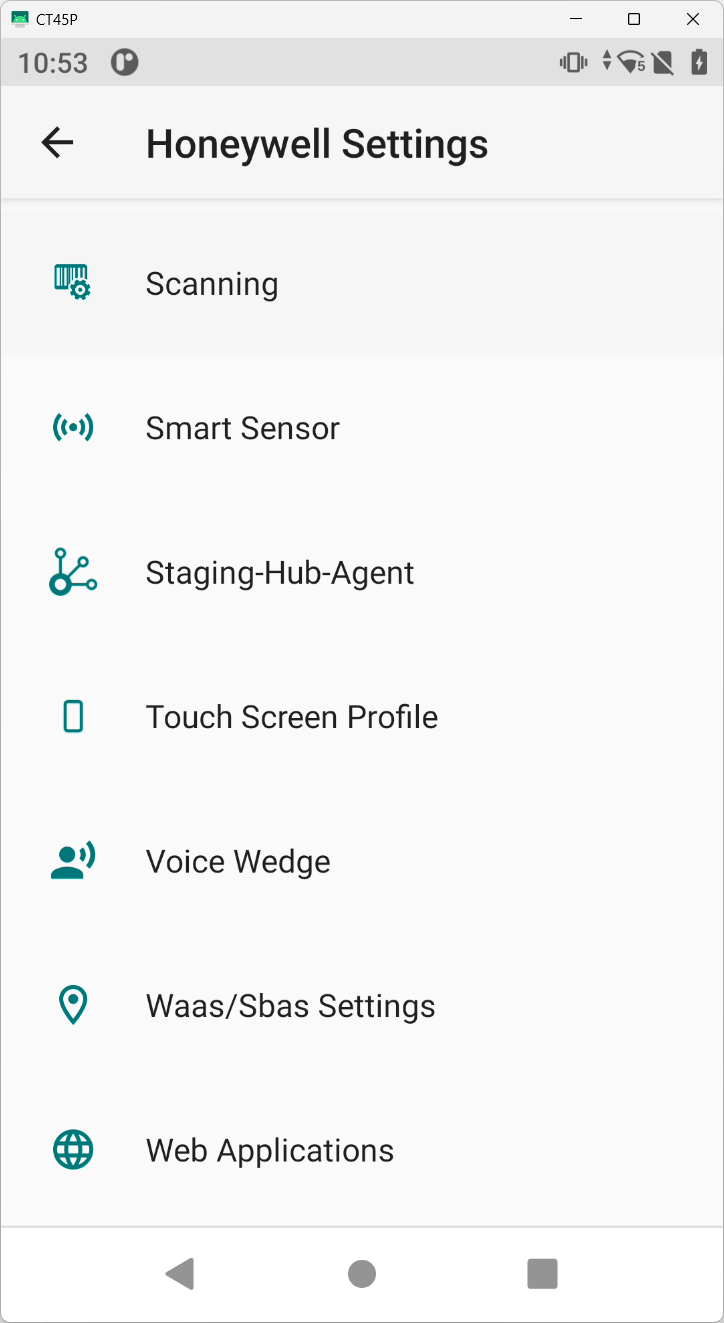
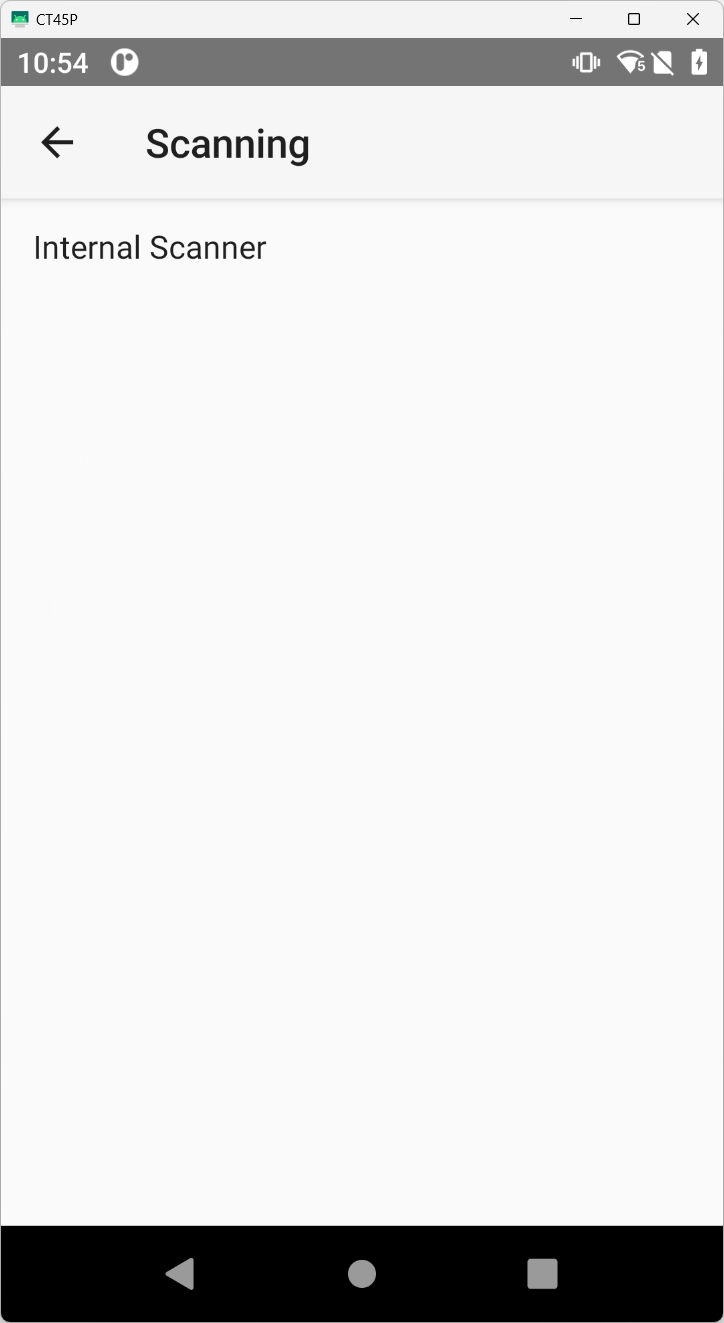
- Scanning öffnen.
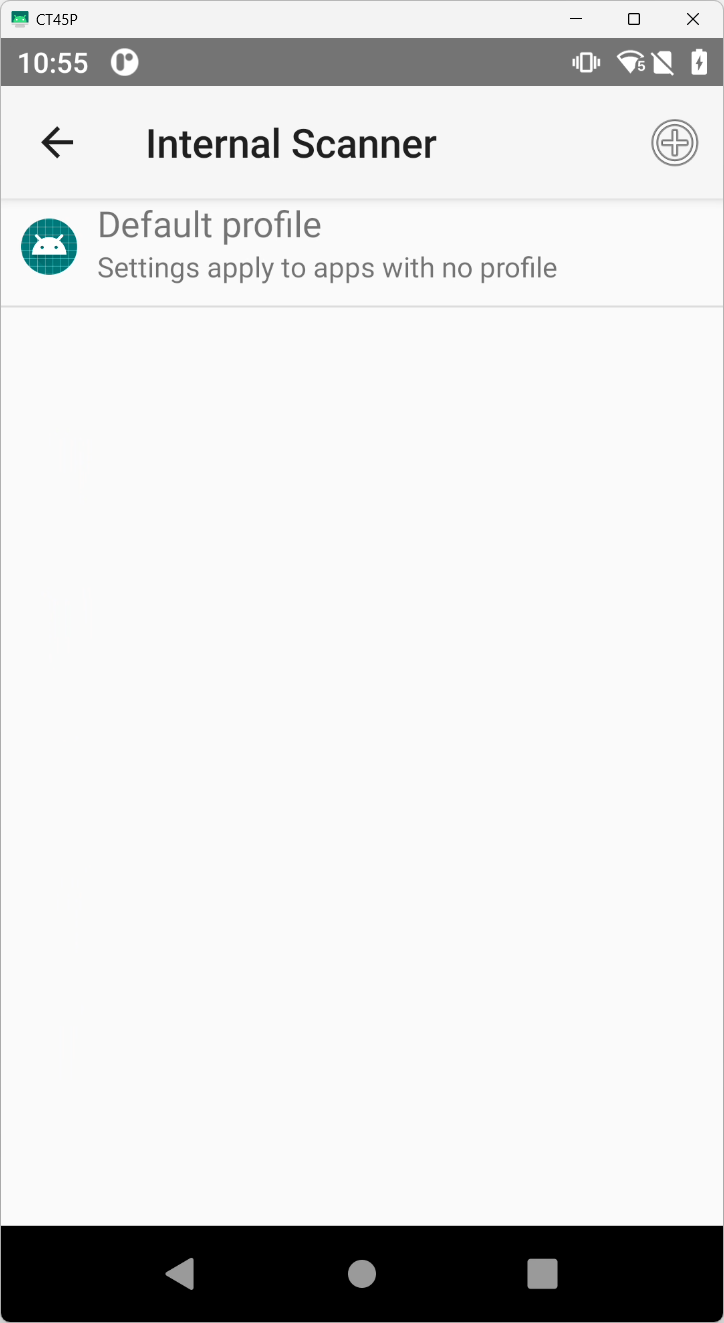
- Scanner wählen, dann das gewünschte Profil auswählen.
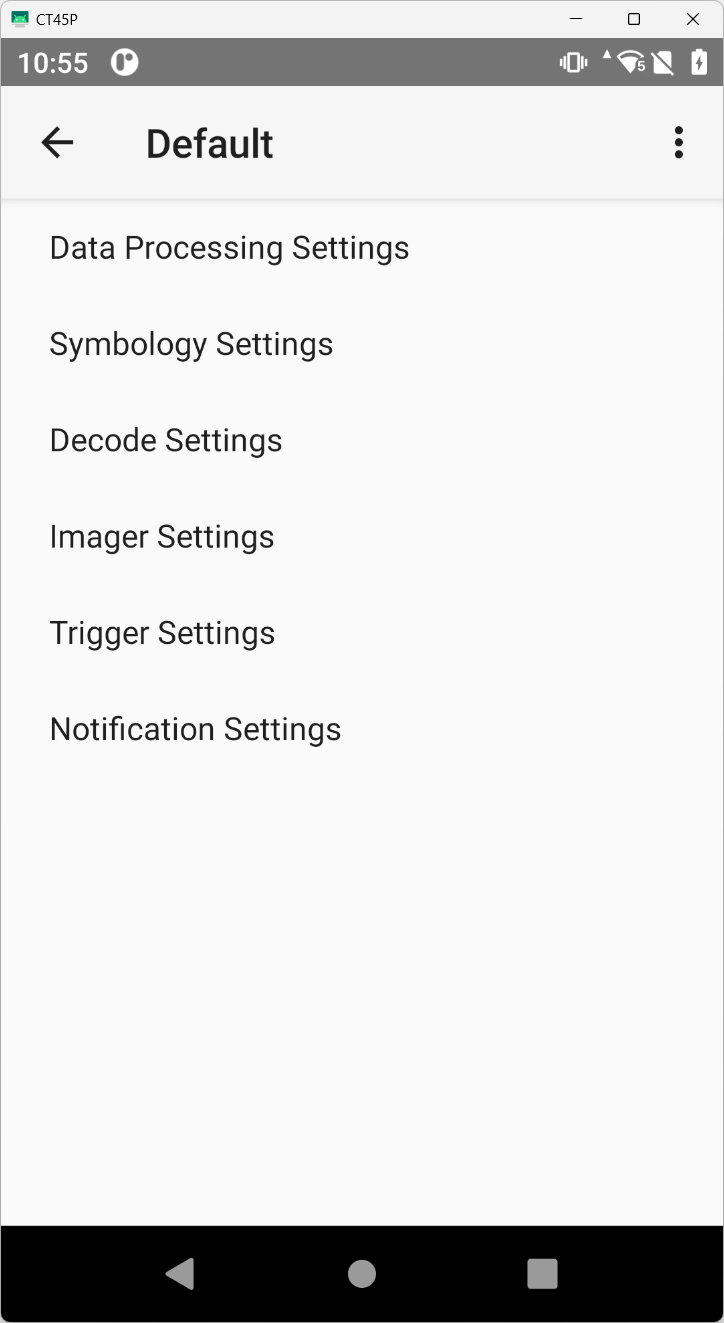
- Data Processing Settings aufrufen.
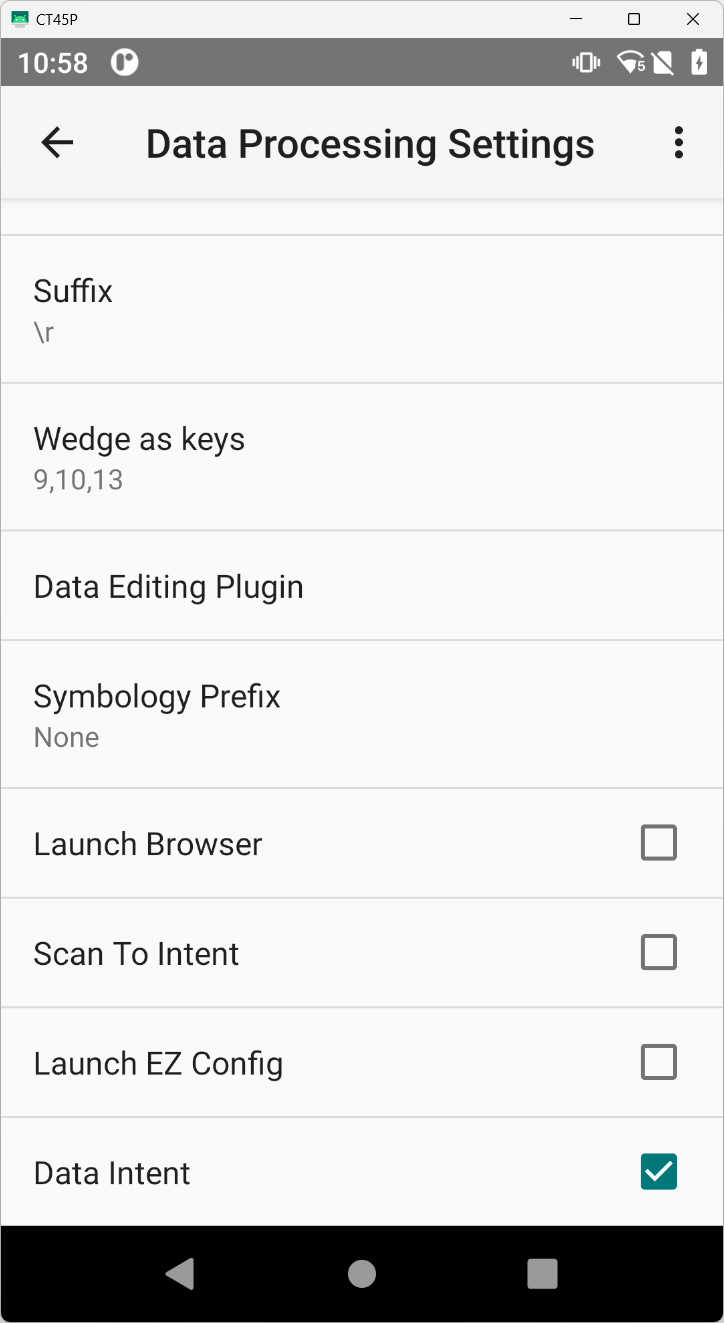
- Wedge auf off stellen (Tastatur-Ausgabe deaktivieren).
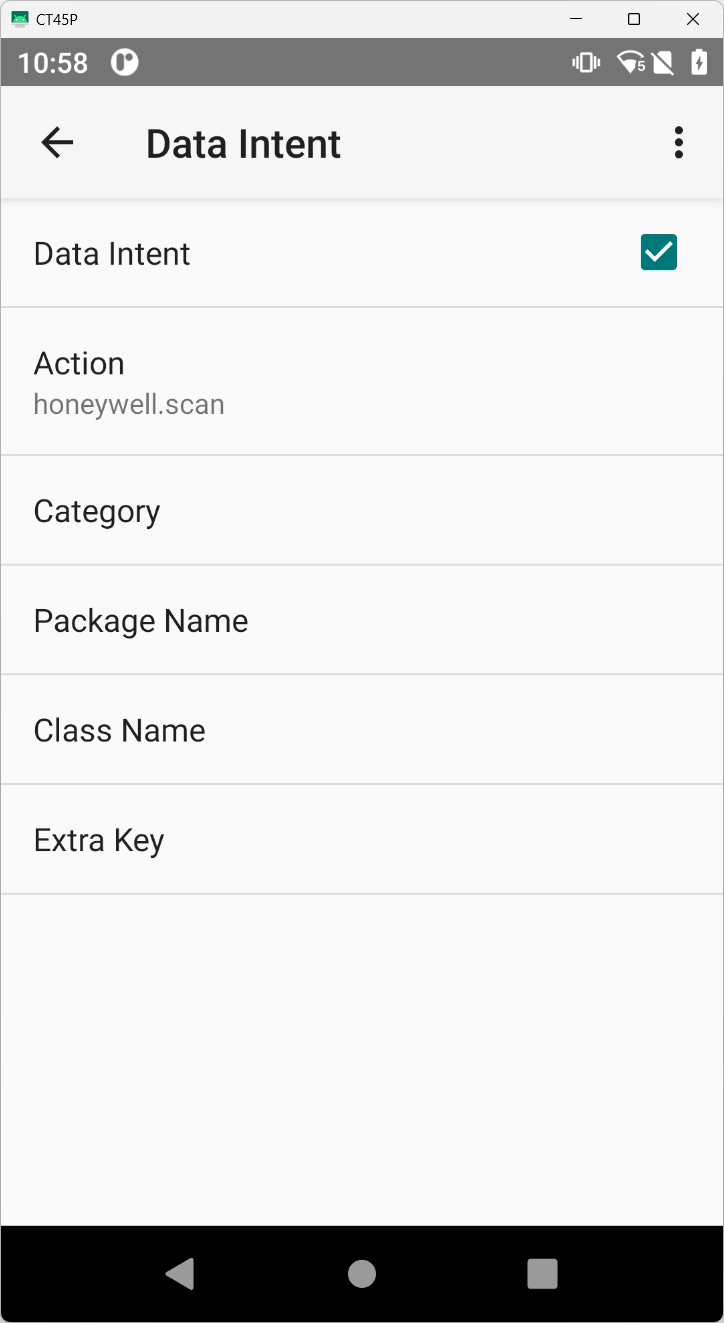
- Data Intent antippen und aktivieren.
- Action:
honeywell.scan
- Action:
CipherLab
- Reader Config App starten.
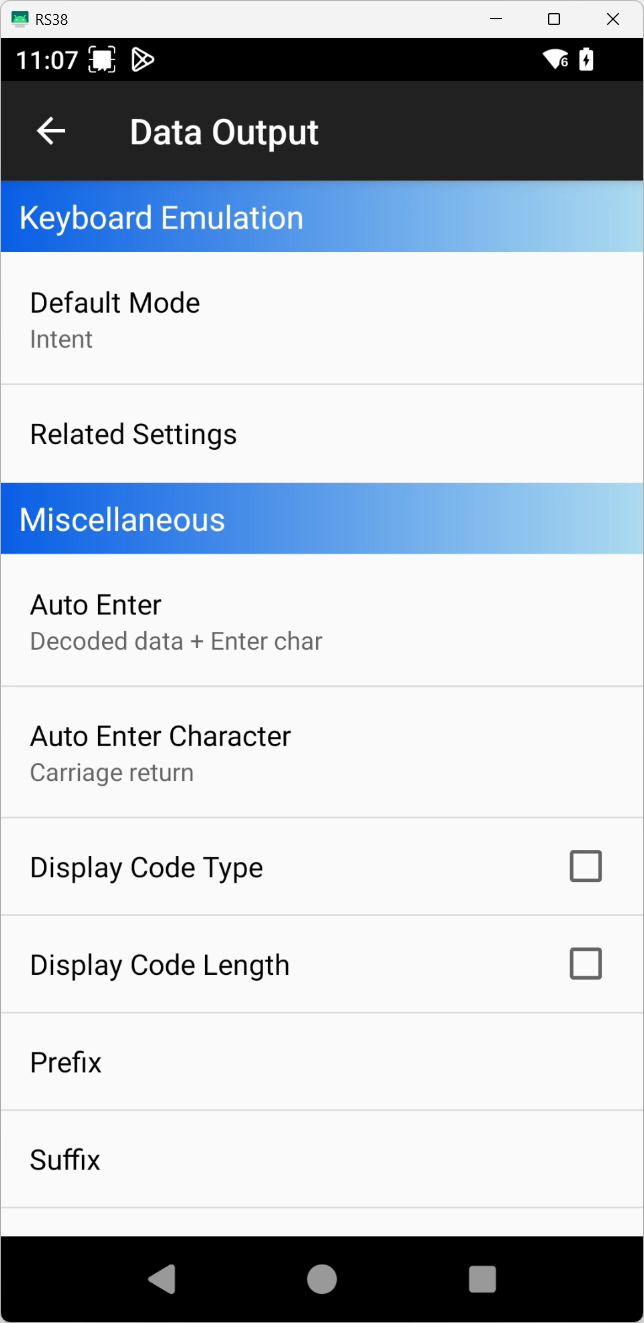
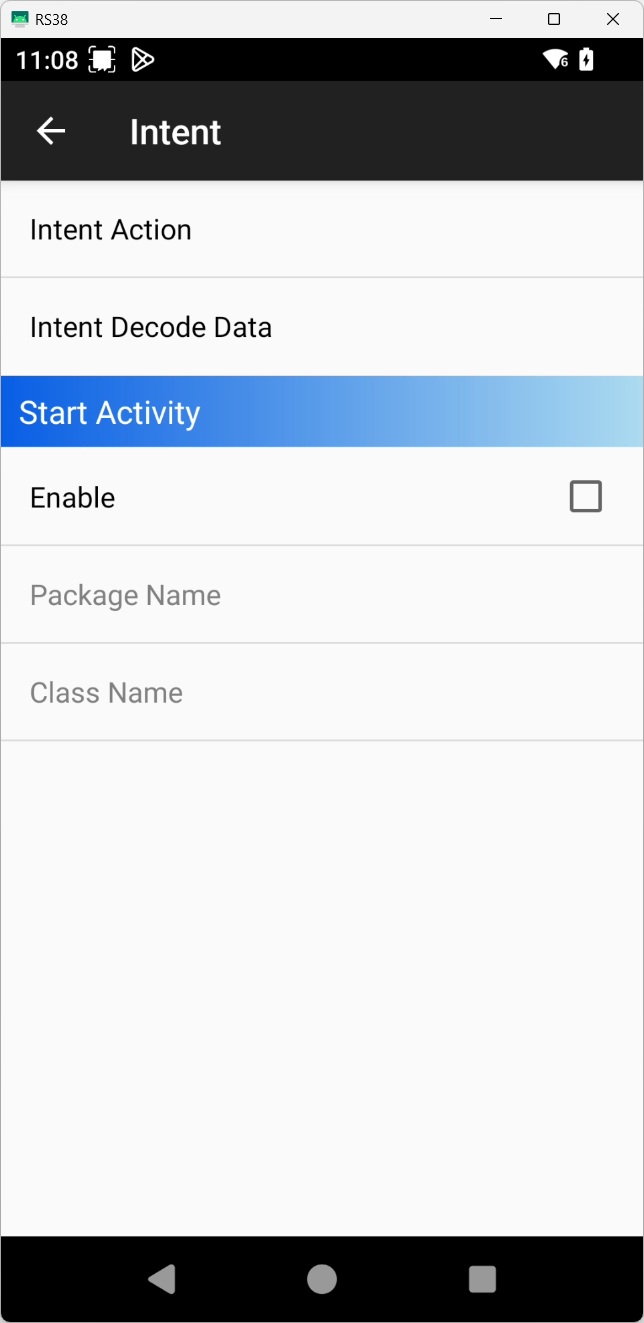
- Default Mode auf Intent setzen.
- Keine weitere Einstellung nötig.

Datalogic
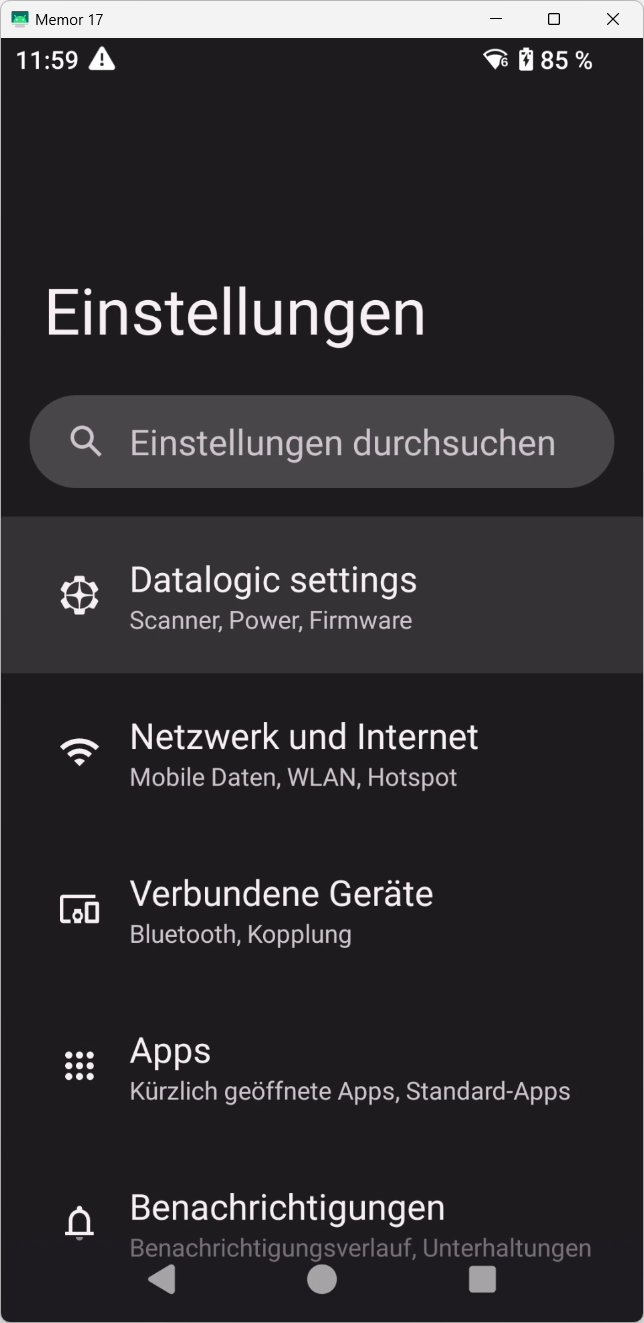
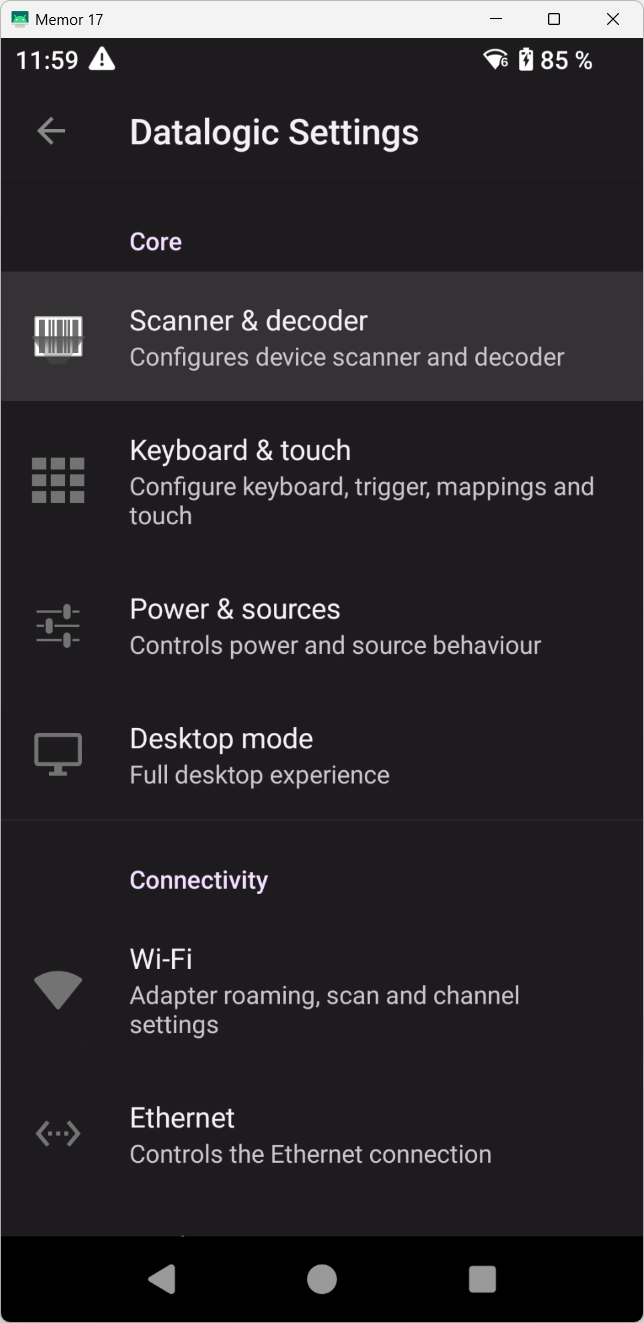
- Android-Einstellungen öffnen.
- Datalogic settings auswählen.
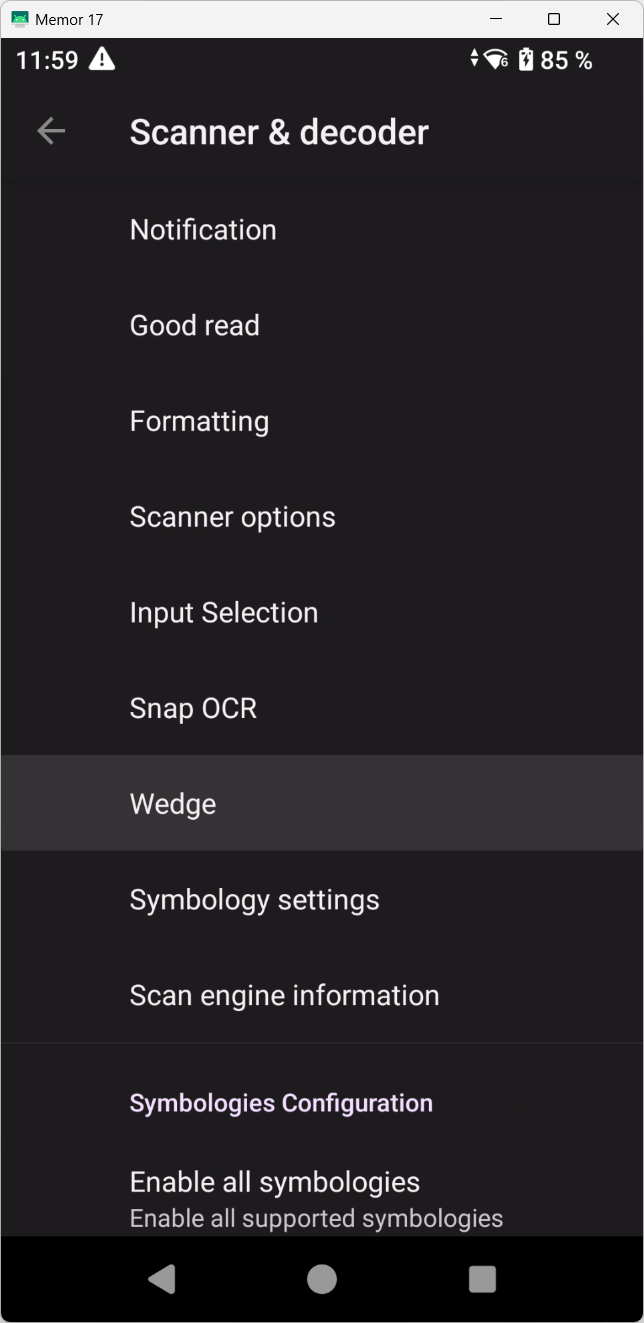
- Scanner & decoder aufrufen.
- Wedge öffnen.
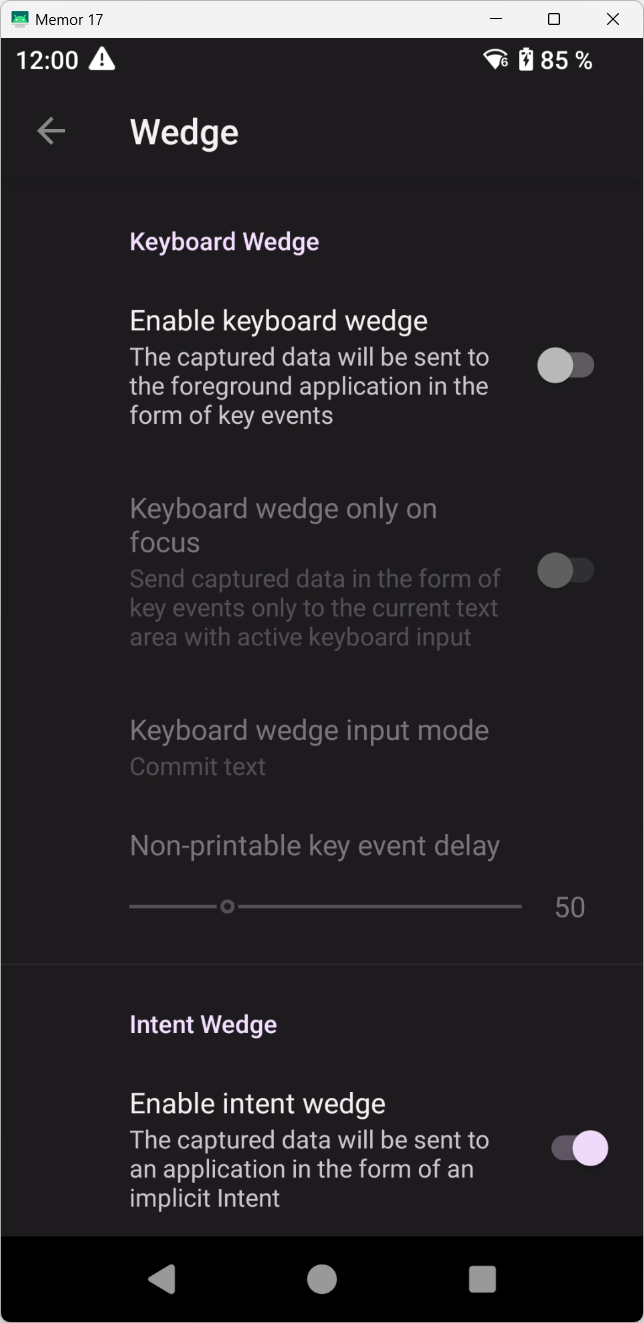
- Keyboard Wedge auf off stellen.
- Intent Wedge auf on stellen.
Keyence
Keyence-Scanner (z. B. der BT- und DX-Serie) übergeben die Scan-Daten per Intent Broadcast. Die Intent-Action ist frei wählbar und muss auf keyence.scan gesetzt werden.
- Auf dem Gerät die Scanner-Einstellungen öffnen (Intent Output / Scan Manager).
- Die klassische Tastatur-/Keystroke-Ausgabe deaktivieren.
- Intent Output aktivieren.
- Delivery auf Broadcast stellen.
- Intent Action auf
keyence.scansetzen (der Standardwert ist leer). - Category leer lassen.
Der Extra-Key für die Barcode-Daten (com.keyence.autoid.scanmanagersdk.data) ist bereits als Standard hinterlegt und muss nicht geändert werden.
Muss ich die Tastatur-Ausgabe (Wedge) immer deaktivieren?
Ja. Beim intent-basierten Scanning muss die klassische Tastatur-Ausgabe immer deaktiviert werden, um Doppeleingaben und Konflikte zu vermeiden.
Weitere Hinweise
Wenn intent-basiertes Scanning korrekt aktiviert ist, empfängt TheFlex die Scan-Daten automatisch über den jeweiligen Action-Intent. Falls Probleme auftreten, prüfen Sie die Einstellungen Schritt für Schritt wie oben beschrieben.