
Menü-Startseiten
Menü-Startseiten ersetzen die flache Startseiten-Liste durch eine ordnerbasierte Navigationsansicht. Anwender tippen sich durch Ordner zur gewünschten App - ähnlich wie in einem Datei-Manager. Das ist besonders praktisch, wenn viele URLs im Einsatz sind und eine einfache Liste unübersichtlich werden würde.
Wann Menü-Startseiten sinnvoll sind
| Situation | Empfehlung |
|---|---|
| 1-5 URLs | Klassische Startseiten reichen aus |
| Viele URLs, unterschiedliche Abteilungen/Systeme | Menü-Startseiten - Ordner pro Gruppe |
| Geräte werden von verschiedenen Nutzergruppen verwendet | Menü-Startseiten - ein Ordner pro Gruppe |
Menü-Startseiten aktivieren
- Einstellungen → Startseiten öffnen
- Nach unten zu Menü-Startseiten scrollen
- Menü-Startseiten aktivieren einschalten
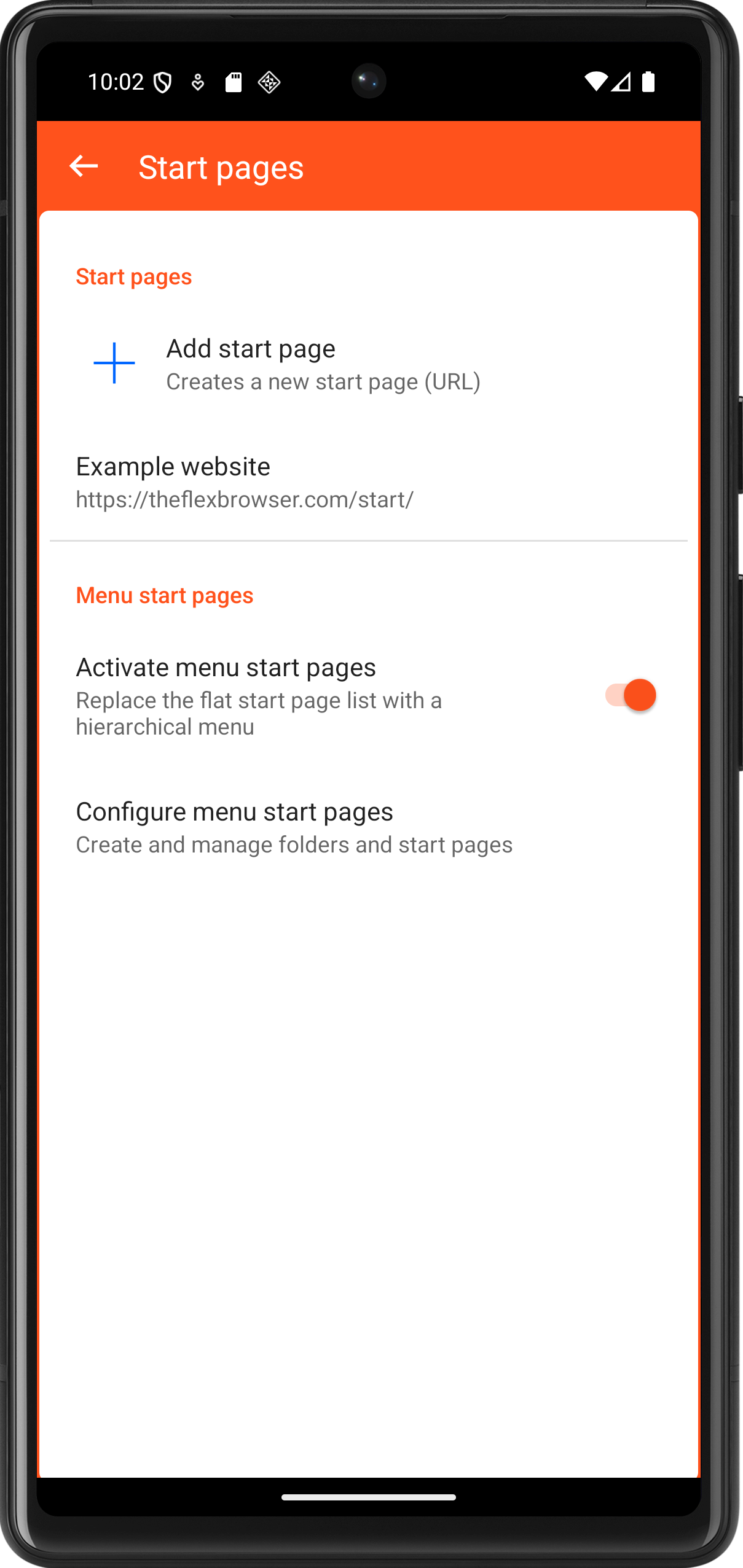
Nach der Aktivierung ersetzt die Menü-Navigationsansicht in der Toolbar die bisherige flache Liste.
Hinweis
Klassische Startseiten und Menü-Startseiten teilen sich dieselbe Passwortschutz-Einstellung. Falls ein Admin-Passwort konfiguriert ist, müssen Anwender es vor jedem Startseitenwechsel eingeben.
Menü konfigurieren
Auf Menü-Startseiten konfigurieren tippen, um die Verwaltungsansicht zu öffnen. Hier können Ordner und Startseiten erstellt, verschachtelt und in der Reihenfolge angepasst werden.
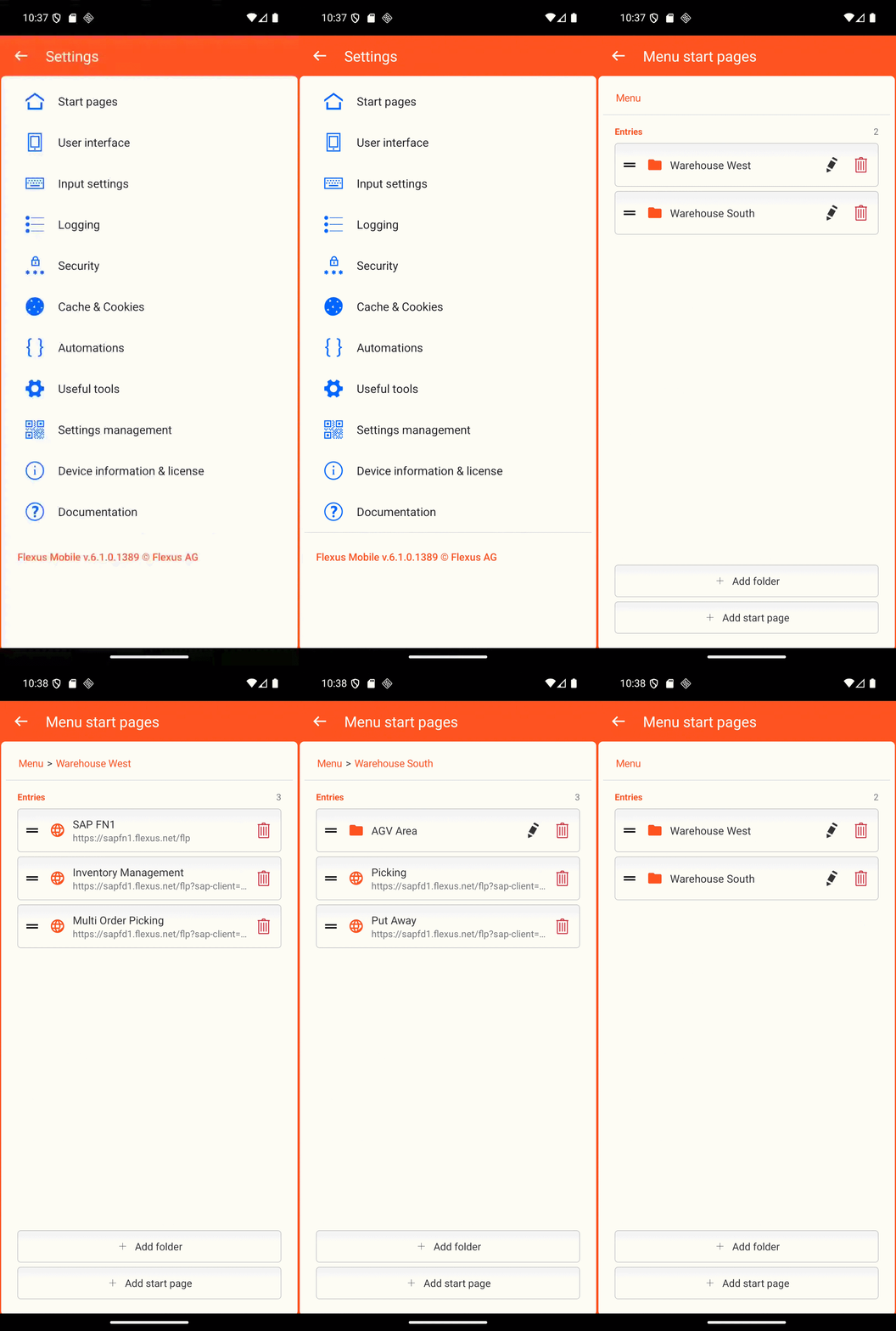
Ordner hinzufügen
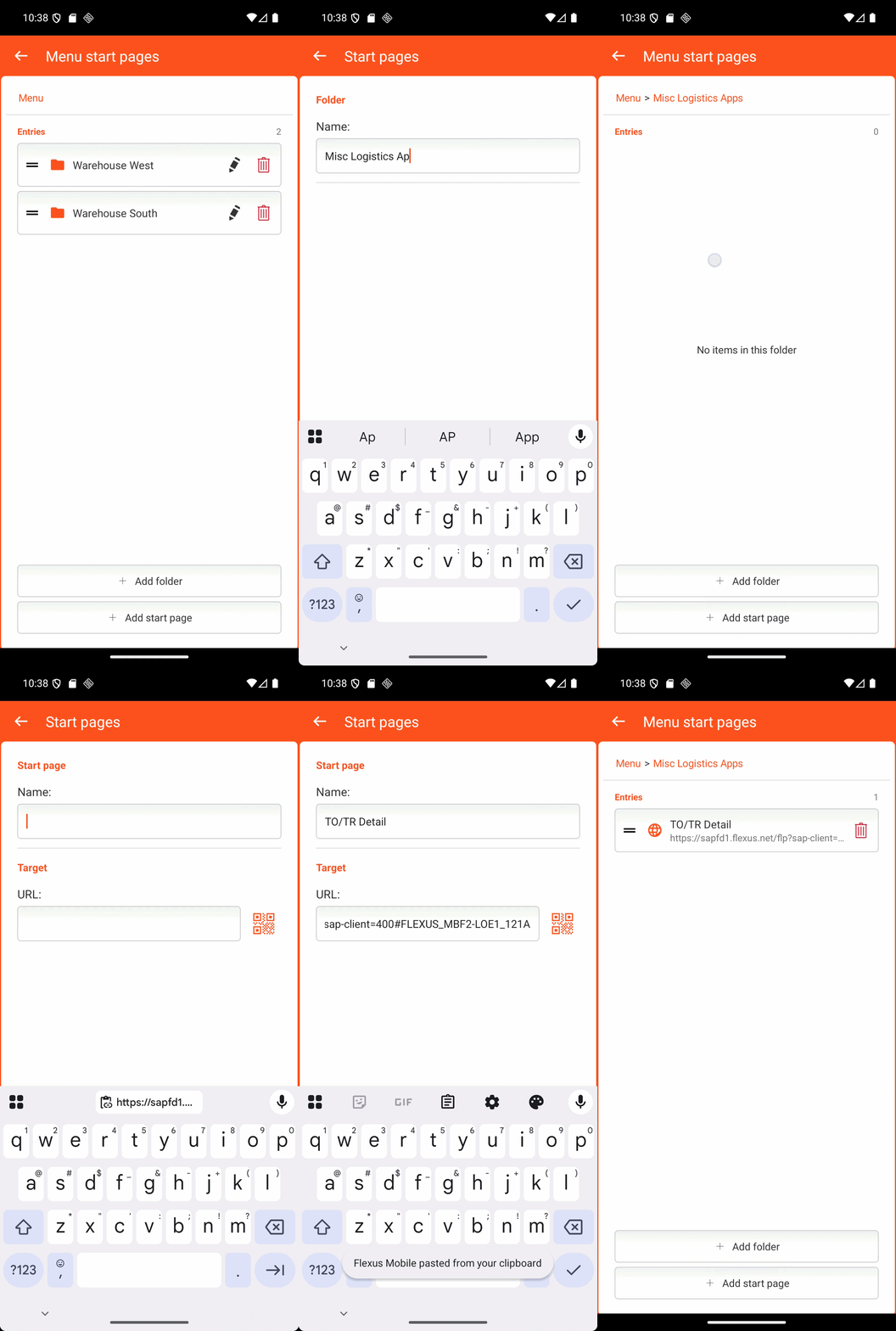
Auf Ordner hinzufügen tippen, einen Namen eingeben und speichern. Ordner können beliebig tief in anderen Ordnern verschachtelt werden.
Startseite hinzufügen
Zuerst in den gewünschten Ordner navigieren, dann auf Startseite hinzufügen tippen. Folgende Felder ausfüllen:
- Name - Die Bezeichnung, die im Menü angezeigt wird (z.B. „Kommissionierung - Halle 3")
- URL - Die Adresse der Webseite oder App. Den QR-Code-Button nutzen, um die URL einzuscannen statt einzutippen.
Empfehlung
Die URL per QR-Code einscannen statt einzutippen. Die Seite im Chrome auf dem PC öffnen, in der Adressleiste auf Seite teilen → QR-Code erstellen klicken und den Code mit TheFlex einscannen.
Reihenfolge ändern
Einen Eintrag gedrückt halten und an die gewünschte Position ziehen. Einträge können innerhalb eines Ordners frei sortiert werden.
Einträge löschen
Jeder Eintrag hat rechts einen roten Löschen-Button. Beim Löschen eines Ordners wird auch dessen gesamter Inhalt gelöscht.
Achtung
Beim Löschen eines Ordners werden alle enthaltenen Startseiten und Unterordner unwiderruflich entfernt. Vor dem Löschen erscheint eine Bestätigungsabfrage.
So funktioniert das Menü für Anwender
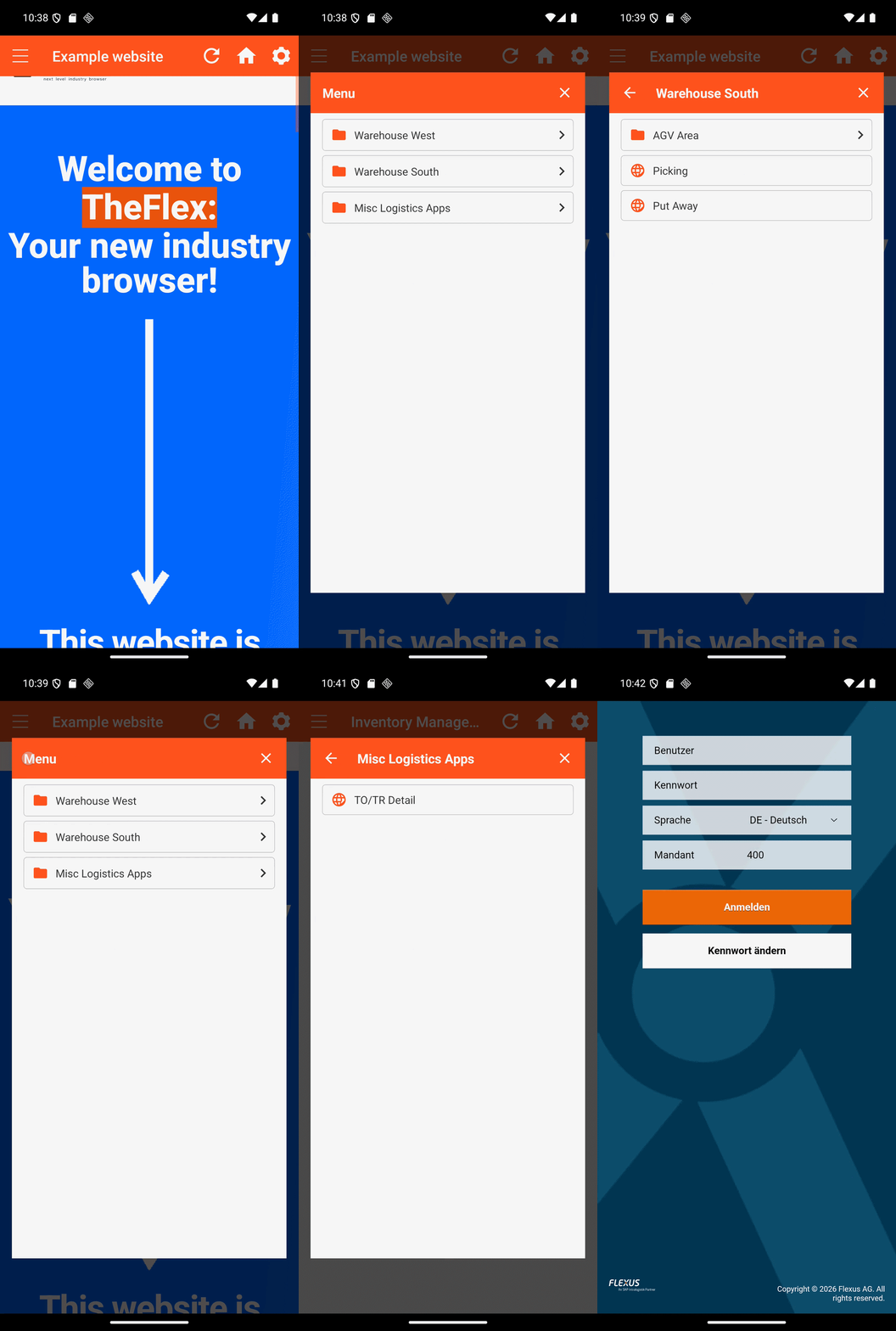
Wenn der Anwender in der TheFlex-Toolbar auf den Menü-Button tippt, öffnet sich die Vollbild-Navigationsansicht. Dort kann:
- auf einen Ordner getippt werden, um dessen Inhalt zu sehen
- mit dem Zurück-Button (oder der Hardware-Zurück-Taste) eine Ebene höher navigiert werden
- auf eine Startseite getippt werden, um sie sofort zu öffnen
Die zuletzt geöffnete URL wird gespeichert. Beim nächsten Start von TheFlex wird dieselbe Startseite automatisch wieder geladen.
Per MDM verteilen
Die gesamte Menüstruktur (Ordner und Startseiten) kann zentral per MDM ausgerollt werden, sodass auf den Geräten keine manuelle Einrichtung nötig ist. Weitere Informationen: