
Neue Tabs als Fenster
Manche Seiten öffnen Inhalte in einem neuen Tab – etwa ein Link mit target="_blank", eine Hilfeseite oder ein Anmeldefenster eines Identitätsanbieters. In einem klassischen Browser landet man dann in einem zweiten Tab und muss selbst zurückfinden. Auf einem Handgerät im Lager ist das ein Bruch im Arbeitsablauf.
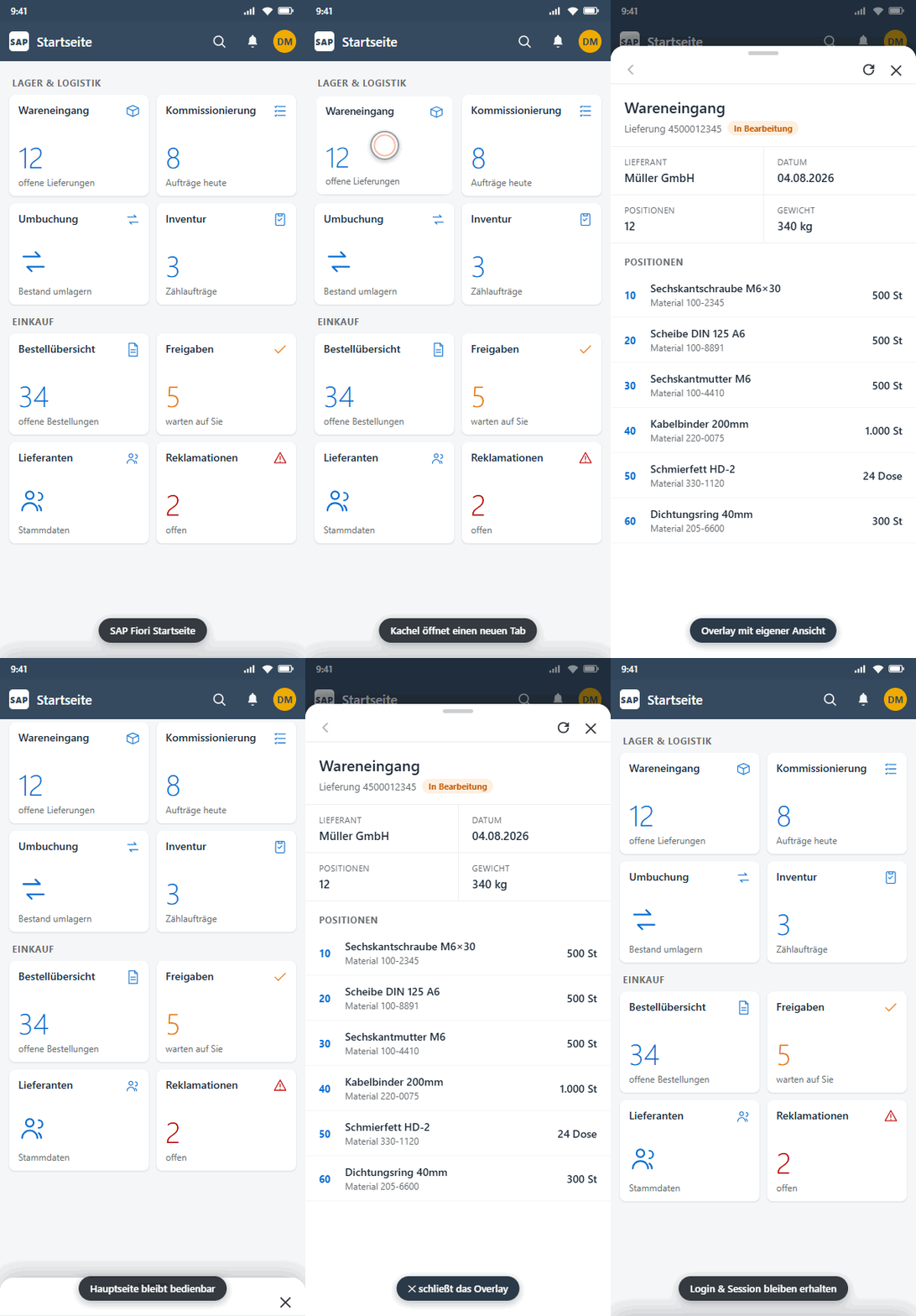
TheFlex öffnet solche Inhalte deshalb als Fenster, das von unten hereinfährt. Die vorherige Seite bleibt vollständig erhalten und ist sofort wieder da, sobald das Fenster geschlossen oder weggelegt wird.
So sieht das in einer SAP Fiori-Anwendung aus:
Bedienung
Oben im Fenster liegt eine schmale Kopfzeile:
| Element | Funktion |
|---|---|
| Zurück-Pfeil (links) | Blättert innerhalb des Fensters schrittweise zurück. Das Fenster bleibt dabei offen. |
| Neu laden | Lädt die Seite im Fenster neu. |
| X (rechts) | Schließt das Fenster ganz. |
Zusätzlich lässt sich das Fenster weglegen, ohne es zu schließen: Wischen Sie es am Griff nach unten weg oder tippen Sie neben das Fenster. Es legt sich dann als schmale Leiste an den unteren Bildschirmrand. Die vorherige Seite ist damit sofort wieder bedienbar; ein Tippen auf die Leiste holt das Fenster mit unverändertem Inhalt zurück.
Was im Fenster genauso funktioniert wie auf der Hauptseite
- Die Anmeldung wird geteilt. Cookies und Sitzung gelten in beiden Ansichten – im neuen Fenster muss man sich nicht erneut anmelden.
- Scans landen dort, wo gearbeitet wird. Ist das Fenster aufgezogen, gehen Scans (Intent-Scanner, Handrückenscanner, NFC-Karten, Bildschirmtastaturen) an die Seite im Fenster. Ist es als Leiste weggelegt, bekommt wieder die Hauptseite die Scans.
- Anmeldedialoge funktionieren. Benutzername/Passwort-Abfragen und Client-Zertifikate werden auch im Fenster abgefragt und angewendet.
- Fehler werden sauber angezeigt. Ist ein Server nicht erreichbar oder stimmt ein Zertifikat nicht, erscheint im Fenster die gewohnte Fehlerseite von TheFlex – kein weißes Fenster.
- Die JavaScript-Schnittstelle steht bereit. Eigene Skripte und die
flx-Funktionen arbeiten im Fenster wie auf der Hauptseite.
Einstellungen
Die Funktion ist standardmäßig aktiv. Sie finden die Einstellungen unter Einstellungen → Benutzeroberfläche:
| Einstellung | Bedeutung |
|---|---|
| Neue Tabs als Overlay | Schaltet die Funktion ein oder aus. Standard: ein. |
| Größe der Overlay-Bedienelemente | Größe von Kopfzeile, Schaltflächen und der weggelegten Leiste: Klein, Mittel (Standard) oder Groß. |
Hinweis
Ist die Funktion ausgeschaltet, öffnet ein Link mit target="_blank" oder ein window.open() die Seite in derselben Ansicht – also wie ein normaler Seitenwechsel. Der Link führt in keinem Fall ins Leere.
Konfiguration über die Geräteverwaltung (MDM)
Beide Einstellungen lassen sich zentral verteilen:
| Schlüssel | Typ | Werte |
|---|---|---|
FlxOverlayTabsEnabled | bool | true (Standard) / false |
FlxOverlayTabSize | string | "S", "M" (Standard), "L" |
Details zur MDM-Konfiguration finden Sie unter MDM Konfiguration - Intune und MDM Konfiguration - SOTI.