
Login mit Smartcard
Mit einer Smartcard melden sich Anwender in TheFlex an, indem sie ihre Karte an das Gerät halten. Benutzername und Passwort entfallen.
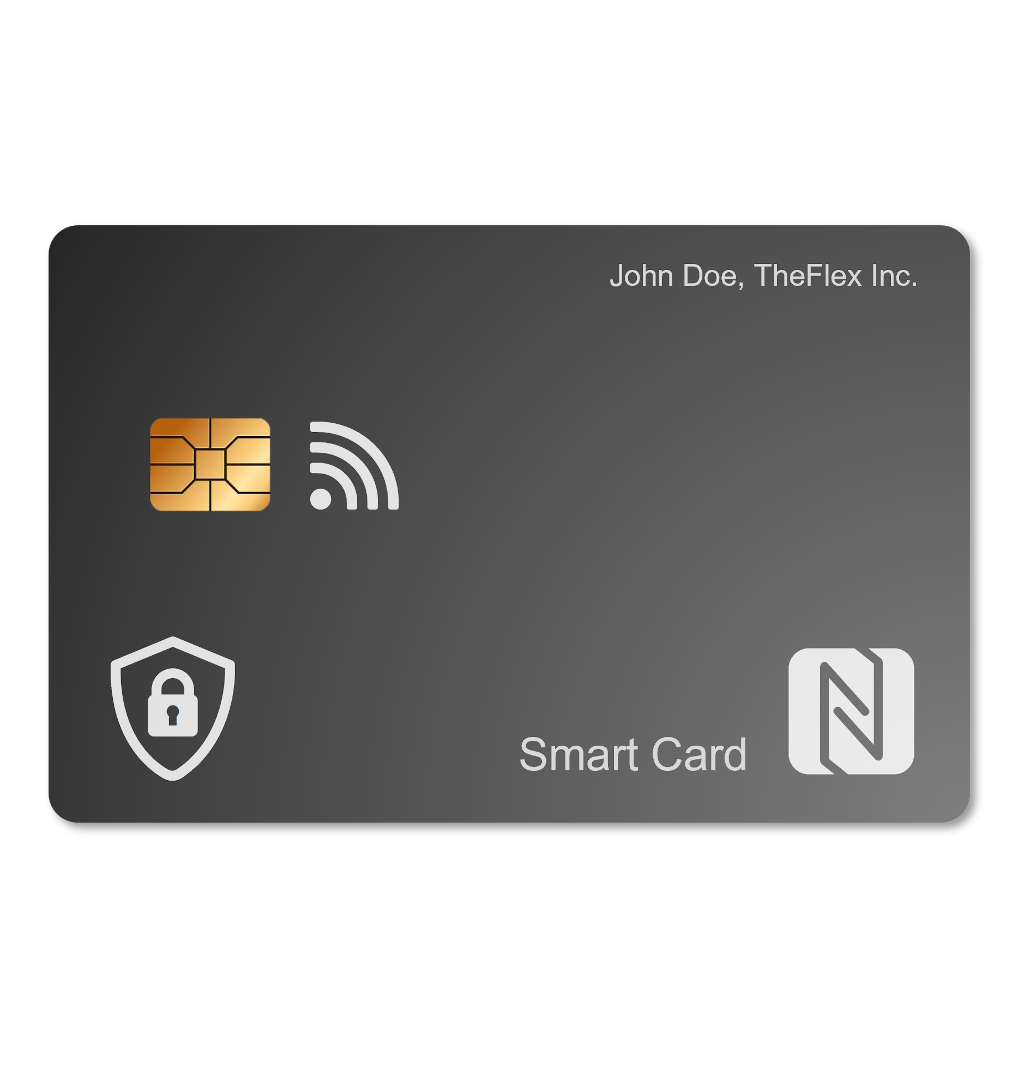
Teilen sich Ihre Mitarbeiter Geräte?
Smartcards lohnen sich, wenn mehrere Mitarbeiter dasselbe Gerät nutzen und jeder unter seinem eigenen Namen arbeiten soll. Gehört jedes Gerät einer Person oder genügt ein Zugang je Gerät, ist ein Zertifikat auf dem Gerät einfacher. Den Vergleich zeigt die Übersicht.
Auf einen Blick
| Kurz gesagt | Mehr dazu | |
|---|---|---|
| Was ist das? | Anmelden durch Anhalten einer Karte, ohne Benutzername und Passwort | Smartcards einfach erklärt |
| Für welche Systeme? | SAP (z. B. Fiori, ITS mobile, Web GUI) und Microsoft Entra ID (z. B. Microsoft 365). Grundsätzlich jedes System, das eine Anmeldung per Zertifikat anbietet | SAP, Entra ID |
| Welche Geräte? | Android-Geräte mit NFC, auf denen TheFlex läuft. Das haben die meisten Industriegeräte | Voraussetzungen |
| Welche Karten? | MIFARE DESFire EV1, EV2 oder EV3 mit 8 KB Speicher. Gibt es auch als Schlüsselanhänger oder Armband | Welche Karten passen? |
| Was braucht die IT? | Das Werkzeug FlexKey (in der TheFlex-Lizenz enthalten), einen Kartenleser am PC und Zugriff auf die Einstellungen von SAP bzw. Entra ID | FlexKey |
| Wie viel Aufwand? | Einmal einrichten. Danach je neuem Mitarbeiter ein Zertifikat erstellen und eine Karte beschreiben. Viele Geräte lassen sich per MDM auf einmal einrichten | Einrichtung im Überblick |
| Wie sicher? | Auf der Karte steht kein Passwort, die Karte ist verschlüsselt und nur auf Ihren Geräten lesbar | Schutz der Konfiguration |
| Karte verloren? | Die IT sperrt sie, danach meldet sie niemanden mehr an | Im Alltag |
| Geht das Passwort weiterhin? | In der Regel ja. Wer seine Karte vergessen hat, meldet sich wie bisher an | Zertifikate mit SAP |
Vorteile und Aufwand
- Sehr einfach für Anwender: Karte anhalten, fertig
- Sehr schnelle Anmeldung, auch beim Schichtwechsel
- Keine vergessenen Passwörter und keine Passwortwechsel auf den Geräten
- Kein Zugangsdatum, das sich ablesen oder abschreiben lässt
- Einmalige Einrichtung von Stammzertifikat, System und FlexKey
- Jeder neue Anwender braucht ein Zertifikat und eine beschriebene Karte
- Zertifikate müssen vor ihrem Ablauf erneuert werden
Passt das zu Ihnen, oder sind Sie unsicher, ob Ihr System oder Ihre Karten geeignet sind? Sprechen Sie uns an.
Der Rest dieses Artikels richtet sich an die IT: was dahinter steckt, wie Sie es einrichten und wie Sie es im Alltag betreiben. Den Link Smartcards einfach erklärt können Sie Ihren Mitarbeitern direkt weitergeben.
So funktioniert es
Die Anmeldung beruht auf Zertifikaten, einem Standardverfahren, das SAP und Microsoft Entra ID (ehemals Azure AD) von Haus aus beherrschen. TheFlex holt das Zertifikat nur von der Karte, statt es auf dem Gerät zu speichern.
Bei SAP fragt der Server von selbst nach dem Zertifikat (Schritt 2). Bei Entra ID wählt der Anwender auf der Anmeldeseite die Anmeldung per Zertifikat.
Es wirken also drei Teile zusammen:
| Teil | Was es ist | Wo es liegt |
|---|---|---|
| Stammzertifikat | Ihre eigene Ausstellerstelle. Damit unterschreiben Sie die persönlichen Zertifikate. | Der öffentliche Teil im SAP-System bzw. in Entra ID, der private Teil sicher verwahrt bei der IT |
| Persönliches Zertifikat | Der digitale Ausweis eines Anwenders | Auf seiner Smartcard |
| Smartcard-Konfiguration | AES Key, Cert PW sowie AppID und FileID: der Schlüssel zu allen Karten | In FlexKey und in TheFlex auf jedem Gerät |
Das Passwort des SAP-Benutzers spielt keine Rolle. Ein Passwortwechsel ändert an Karten und Geräten nichts.
Voraussetzungen
- Android-Geräte mit NFC. Die meisten Industriegeräte haben einen Leser auf der Rückseite.
- TheFlex auf den Geräten, für verschlüsselte Konfigurationen ab Version 6.3.0 (siehe Versionen).
- FlexKey und ein Kartenleser am PC, siehe Smartcards beschreiben mit FlexKey.
- Smartcards vom Typ MIFARE DESFire, eine je Anwender, siehe Welche Karten passen?
- Ein System, das sich per Zertifikat anmelden lässt und über HTTPS erreichbar ist: SAP NetWeaver bzw. S/4HANA oder Microsoft Entra ID.
Welche Karten passen?
TheFlex und FlexKey arbeiten mit Karten der Familie MIFARE DESFire von NXP:
| Karte | Geeignet | Hinweis |
|---|---|---|
| MIFARE DESFire EV1 | Ja | Damit ist das Verfahren getestet |
| MIFARE DESFire EV2, EV3 | Ja, vorab testen | Abwärtskompatibel zu EV1. TheFlex nutzt nur Befehle, die alle drei beherrschen. Von uns noch nicht mit jeder Karte geprüft, testen Sie deshalb vorab ein Exemplar |
| MIFARE DESFire Light | Nein | Eingeschränkter Befehlssatz, eigene Bereiche lassen sich nicht anlegen |
| MIFARE Classic, MIFARE Ultralight, NTAG | Nein | Anderer Befehlssatz und zu wenig Speicher. NTAG und Ultralight eignen sich für den Login per NFC-Chip |
| ISO/IEC 15693 (z. B. ICODE), LEGIC, HID iCLASS | Nein | Andere Funktechnik bzw. anderes Verfahren |
| 125-kHz-Karten (z. B. EM4100, HID Prox) | Nein | Andere Frequenz, Android-Geräte können sie nicht lesen |
Technische Eckdaten der Karte:
| Funkschnittstelle | ISO/IEC 14443 Typ A, Teil 1 bis 4, 13,56 MHz |
| Befehle | MIFARE DESFire EV1, ISO/IEC 7816-4-kompatibel |
| Schutz | AES-128 für den Bereich mit dem Zertifikat |
| Speicher | 8 KB bei Schlüsseln mit 4096 Bit wie in unserer Anleitung (die .p12-Datei ist etwa 5,5 KB groß). Mit 2048-Bit-Schlüsseln (etwa 2,7 KB) reichen 4 KB |
| Bauform | Beliebig: Karte nach ISO/IEC 7810 ID-1, Schlüsselanhänger, Armband oder Aufkleber, solange ein DESFire-Chip darin steckt |
| Zustand | Der Hauptschlüssel der Karte muss auf Werkseinstellung stehen. Das ist bei neuen Karten so, bei Ausweiskarten von Zutrittssystemen meist nicht |
Vorhandene Mitarbeiterausweise
Ist Ihr Ausweis eine DESFire-Karte mit freiem Speicher, kann er die Anmeldung mit übernehmen. Ob der Hersteller des Zutrittssystems das zulässt, klären Sie am besten mit ihm. Eine eigene Karte für die Anmeldung ist der einfachere Weg.
Einrichtung im Überblick
| Schritt | Wo | Wie oft | Anleitung |
|---|---|---|---|
| 1. Stammzertifikat erstellen | PC (z. B. OpenSSL) | einmalig | Zertifikate |
| 2. Anmeldung per Zertifikat im System einschalten | SAP oder Entra ID | einmalig | Zertifikate mit SAP, Zertifikate mit Entra ID |
| 3. Persönliche Zertifikate erstellen | PC (z. B. OpenSSL) | je Anwender | Zertifikate |
| 4. Anmeldung im Browser am PC testen | PC | einmalig | Zertifikate mit SAP |
| 5. FlexKey einrichten | PC | einmalig | FlexKey |
| 6. Karten beschreiben | PC mit Kartenleser | je Anwender | FlexKey |
| 7. TheFlex einrichten | Gerät oder MDM | je Gerät oder einmal im MDM | unten |
| 8. Anmeldung am Gerät testen | Gerät | einmalig | unten |
Schritt 4 nicht überspringen
Klappt die Anmeldung mit dem Zertifikat im Browser am PC, ist die Serverseite fertig. Ein späterer Fehler liegt dann bei Karte oder Gerät, und die Suche ist viel kürzer.
TheFlex einrichten
TheFlex braucht zwei Dinge: Die Smartcard-Anmeldung muss eingeschaltet sein, und die Smartcard-Konfiguration aus FlexKey muss hinterlegt sein. Ohne Konfiguration kann TheFlex die Karten nicht öffnen.
Erzeugt die Konfiguration, verschlüsselt
Legt sie geschützt auf dem Gerät ab und liest damit alle Karten
Per QR-Code (einzelne Geräte)
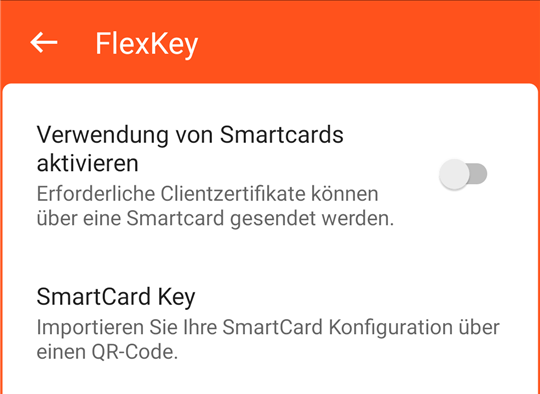
- In TheFlex Einstellungen > Anmeldung > FlexKey öffnen.
- Verwendung von Smartcards aktivieren einschalten.
- SmartCard Key antippen und den QR-Code scannen, den FlexKey neben den Einstellungen anzeigt.
- TheFlex bestätigt: Deine FlexKey-Konfiguration wurde erfolgreich geladen!
Per MDM (viele Geräte)
Verteilen Sie mit Ihrer Geräteverwaltung zwei Einträge der verwalteten App-Konfiguration:
| Schlüssel | Typ | Wert |
|---|---|---|
FlxUseSmartcard | bool | true |
NFCConfig | string | der Wert aus FlexKey: Button { } (Wert für MDM anzeigen), dann Kopieren |
Wie Werte per MDM verteilt werden, zeigt das Beispiel für Microsoft Intune.
Die Geräte übernehmen die Werte spätestens beim nächsten Start von TheFlex. Das MDM spielt sie danach immer wieder ein. Das ist gewollt und stört nicht. Ändern Sie den Wert im MDM, gilt auf allen Geräten der neue.
Lassen Sie NFCConfig im MDM stehen, solange Smartcards genutzt werden. Entfernen Sie den Eintrag, vergessen die Geräte die Konfiguration und können die Karten nicht mehr lesen.
Testen
- Auf dem Gerät SAP bzw. die Anmeldeseite von Entra ID in TheFlex öffnen.
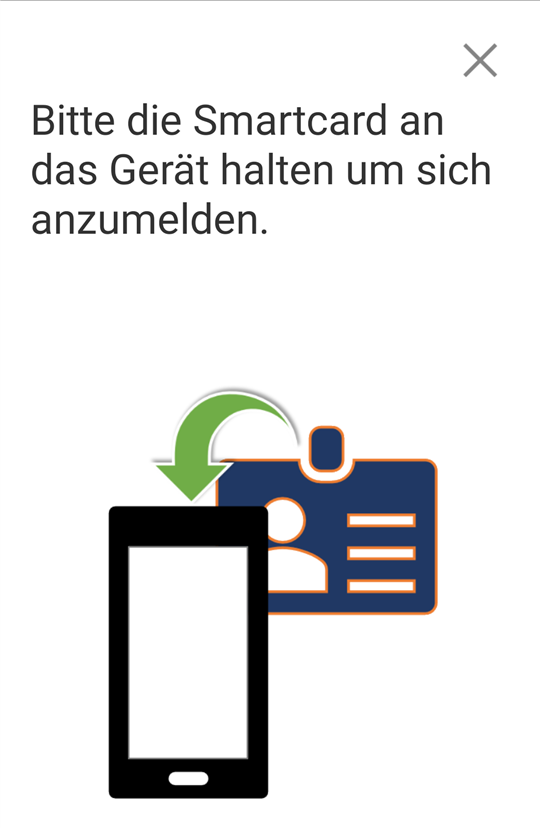
- Die Aufforderung zur Smartcard erscheint. Karte an das Gerät halten.
- Der Anwender ist ohne Anmeldemaske angemeldet.
Klappt etwas nicht, hilft die Fehlersuche.
Klein anfangen
Starten Sie mit wenigen Anwendern und Geräten. Wenn dort alles läuft, verteilen Sie die Konfiguration an alle Geräte und beschreiben die übrigen Karten.
Im Alltag
Neuer Mitarbeiter
- Persönliches Zertifikat erstellen (Zertifikate).
- In SAP: Mit regelbasierter Zuordnung genügt es, dass seine E-Mail-Adresse in SU01 hinterlegt ist. Sonst die Zuordnung in EXTID_DN anlegen (Zertifikate mit SAP).
- Karte mit FlexKey beschreiben und übergeben.
An den Geräten ist nichts zu tun. Die Konfiguration gilt für alle Karten.
Karte verloren oder gestohlen
Mit der Karte allein kann ein Finder wenig anfangen: Er bräuchte zusätzlich ein Gerät mit Ihrer Smartcard-Konfiguration. Sorgen Sie trotzdem dafür, dass die Karte niemanden mehr anmeldet:
- SAP mit Zuordnung pro Benutzer (EXTID_DN): den Eintrag für das alte Zertifikat löschen oder deaktivieren.
- SAP mit regelbasierter Zuordnung (CERTRULE): Die Regel ordnet jedes gültige Zertifikat mit der E-Mail-Adresse zu, auch das verlorene. Sperren Sie den Benutzer in SU01, bis er eine neue Karte hat. Das sperrt auch die Anmeldung mit Passwort. Wer das vermeiden will, ordnet einzelne Anwender gezielt über EXTID_DN zu. Kurze Laufzeiten der Zertifikate, z. B. ein Jahr, begrenzen das Risiko zusätzlich.
- Microsoft Entra ID: Haben Sie für Ihre Zertifizierungsstelle in Entra ID eine Sperrliste hinterlegt, das Zertifikat dort sperren. Sonst den Benutzer vorübergehend sperren und seine Sitzungen widerrufen.
Danach ein neues Zertifikat erstellen und eine neue Karte beschreiben.
Mitarbeiter verlässt das Unternehmen
Den Benutzer wie gewohnt sperren. Ohne aktiven Benutzer meldet auch die Karte niemanden an. Die Karte selbst können Sie löschen und für einen anderen Mitarbeiter neu beschreiben.
Zertifikat läuft ab
Persönliche Zertifikate haben ein Ablaufdatum (in unserer Anleitung zwei Jahre). Danach lehnt der Server sie ab. Ab 14 Tagen vor dem Ablauf zeigt TheFlex beim Login einen Hinweis mit dem Datum. Erstellen Sie rechtzeitig ein neues Zertifikat und beschreiben Sie dieselbe Karte damit neu. An den Geräten ist nichts zu tun.
Das Stammzertifikat läuft in der Regel erst nach vielen Jahren ab. Wird es ersetzt, braucht jeder Anwender ein neues persönliches Zertifikat.
Neues oder zurückgesetztes Gerät
Per MDM bekommt das Gerät die Konfiguration von selbst. Ohne MDM den QR-Code erneut scannen.
Die Konfiguration ist an das einzelne Gerät gebunden. Wird ein Gerät aus einer Datensicherung auf neuer Hardware wiederhergestellt, kann TheFlex sie dort nicht mehr lesen und braucht sie erneut, per MDM oder QR-Code.
Schlüssel der Karten ändern
Gerät ein QR-Code oder MDM-Wert in falsche Hände, ändern Sie den AES Key in FlexKey. Das ist aufwändig: Alle Karten müssen neu beschrieben und die neue Konfiguration an alle Geräte verteilt werden. Bis alles umgestellt ist, funktionieren alte Karten auf Geräten mit neuer Konfiguration nicht und umgekehrt. Ein neues Cert PW bedeutet zusätzlich, dass alle .p12-Dateien mit dem neuen Passwort neu exportiert werden müssen.
Schutz der Konfiguration
Die Smartcard-Konfiguration ist der Schlüssel zu allen Karten. Deshalb ist sie geschützt:
- Im QR-Code und im MDM-Wert ist sie verschlüsselt. Der MDM-Wert beginnt mit
FLXKEY1:. Wer in die MDM-Konsole oder auf einen Ausdruck schaut, kann AES Key und Cert PW nicht ablesen. - Auf dem Gerät legt TheFlex sie im geschützten Schlüsselspeicher von Android ab, gebunden an dieses eine Gerät.
- Beim Export der Einstellungen ist sie nur enthalten, wenn der Export von Passwörtern eingeschaltet ist, und dann verschlüsselt.
- Auf der Karte schützt der AES Key das Zertifikat vor dem Auslesen, das Cert PW zusätzlich den privaten Schlüssel darin.
Trotzdem vertraulich behandeln
Die Verschlüsselung von QR-Code und MDM-Wert verhindert das Mitlesen. Sie verhindert nicht, dass jemand den QR-Code in ein eigenes TheFlex einspielt und damit Ihre Karten liest. Geben Sie QR-Code und MDM-Wert deshalb nur an die Personen, die Geräte einrichten, und hängen Sie den QR-Code nicht aus.
Ältere TheFlex-Versionen
Die verschlüsselte Konfiguration verstehen TheFlex ab Version 6.3.0 und der aktuelle FlexKey. QR-Codes und MDM-Werte im alten, unverschlüsselten Format funktionieren in allen Versionen weiter. Wer TheFlex aktualisiert, muss nichts neu verteilen.
Reihenfolge beim Umstieg
Ältere TheFlex-Versionen verstehen den verschlüsselten MDM-Wert nicht, der Kartenlogin funktioniert dort dann nicht mehr. Aktualisieren Sie deshalb zuerst alle Geräte auf TheFlex 6.3.0 oder neuer und tragen Sie erst danach den verschlüsselten Wert im MDM ein. Für Geräte, die noch nicht aktualisiert werden können, bietet FlexKey im selben Dialog Klartext kopieren (ältere TheFlex) an.
Fehlersuche
| Verhalten | Ursache | Lösung |
|---|---|---|
| Statt der Aufforderung zur Smartcard erscheint die Anmeldemaske | Smartcard-Anmeldung in TheFlex aus, oder der Server fragt nicht nach einem Zertifikat | FlxUseSmartcard bzw. die Einstellung in TheFlex prüfen. Danach am PC im Browser testen, siehe Zertifikate mit SAP |
| TheFlex öffnet die NFC-Einstellungen | NFC ist am Gerät ausgeschaltet | NFC einschalten, zurück zu TheFlex, Seite neu laden |
| Die Aufforderung verschwindet nach einer Minute | Keine Karte erkannt | Karte flach an die Stelle des NFC-Lesers halten, Seite neu laden |
| Nach dem Auflegen dreht sich der Ladekreis weiter | Konfiguration in TheFlex passt nicht zur Karte, meist wurde sie nicht eingespielt | Konfiguration per QR-Code oder MDM einspielen. Prüfen, ob Karte und Konfiguration aus demselben FlexKey stammen |
| Zertifikat-Passwort falsch - bitte FlexKey-Konfiguration prüfen. | Das Cert PW passt nicht zum Passwort des Zertifikats | In FlexKey korrigieren und die Konfiguration erneut in TheFlex einspielen |
| Das Zertifikat auf der Karte konnte nicht gelesen werden. | Karte unvollständig oder mit anderer Konfiguration beschrieben | Karte in FlexKey neu beschreiben |
| Karte wird gelesen, SAP zeigt trotzdem die Anmeldemaske | Zertifikat keinem SAP-Benutzer zugeordnet | CERTRULE-Regel und E-Mail-Adresse in SU01 prüfen |
| Karte wird gelesen, der Server meldet einen Fehler | Zertifikat abgelaufen oder nicht von Ihrem Stammzertifikat unterschrieben | Zertifikat am PC prüfen (Doppelklick zeigt Gültigkeit und Kette), neu erstellen und Karte neu beschreiben |
| Bei einem Anwender klappt es, bei einem anderen nicht | Problem liegt bei der einzelnen Karte oder dem Benutzer | Karte neu beschreiben, Zuordnung des Benutzers prüfen |