
Eigene Tastaturlayouts
Eigene Tastaturlayouts erstellen
Wenn das standardmäßige On-Screen-Keyboard-Layout den Anforderungen nicht genügt, kann ein individuelles Layout entworfen und bereitgestellt werden. Damit lassen sich Bedienfreundlichkeit und Effizienz maximieren.
Aktivierung und Konfiguration der TheFlex-Tastatur
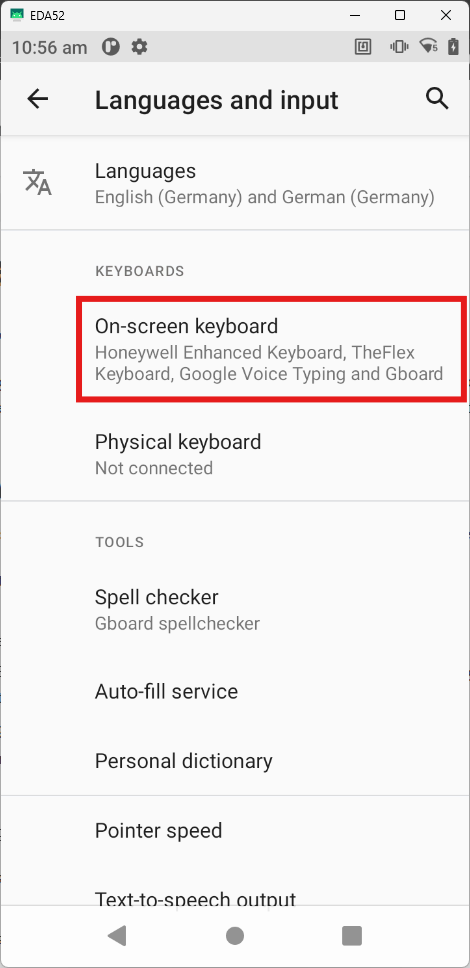
- Zu Einstellungen > Sprachen navigieren und Bildschirmtastatur auswählen
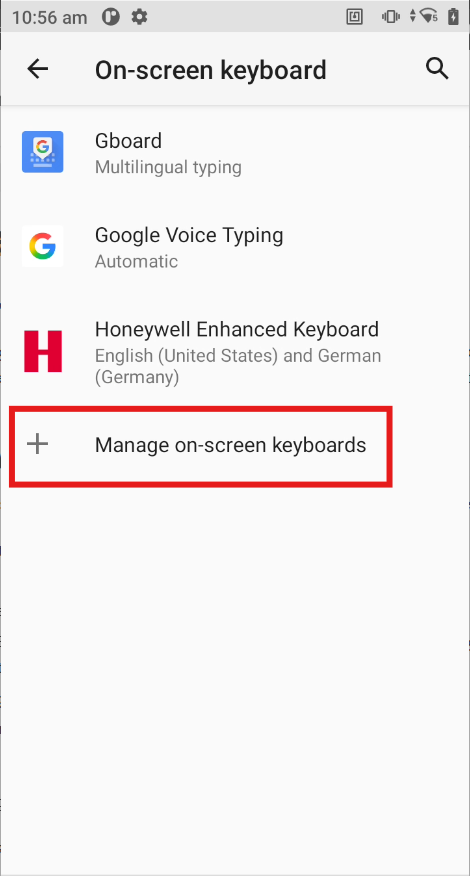
- Bildschirmtastaturen verwalten antippen
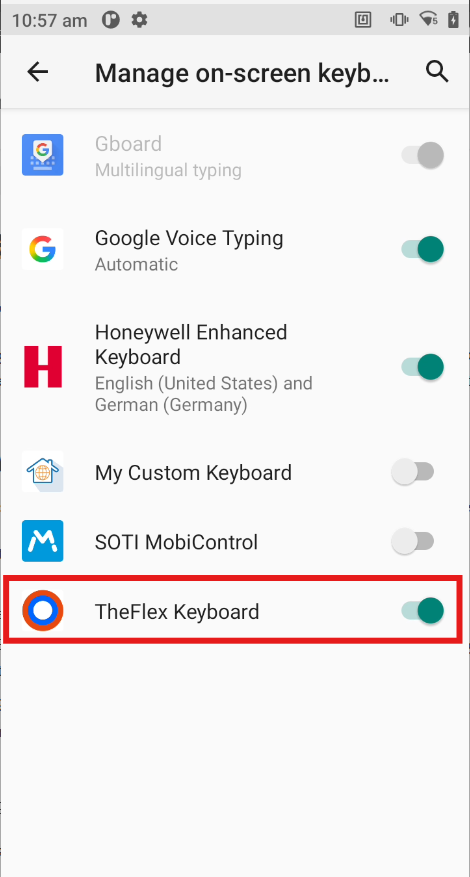
- TheFlex-Tastatur aktivieren
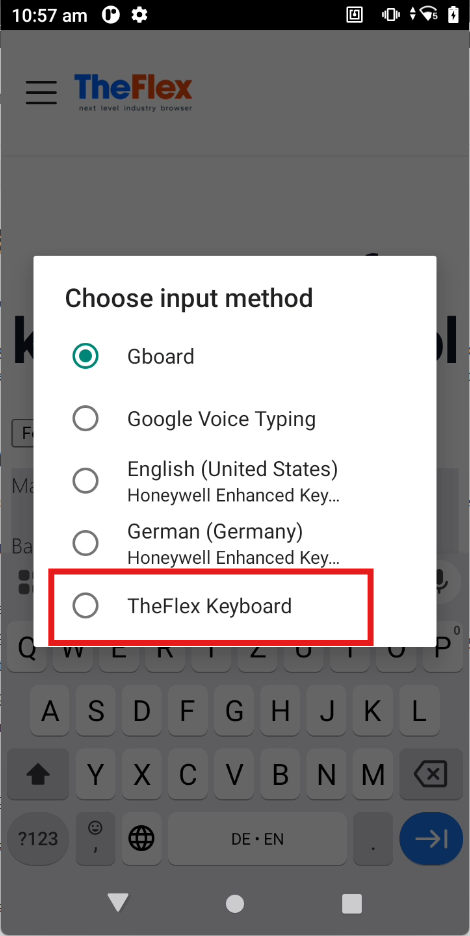
- Zurück zur App wechseln und TheFlex-Tastatur als Eingabemethode festlegen
Nach der Aktivierung kann Aussehen (Farbe, Größe) und Verhalten aller Tasten angepasst werden. Der Keyboard Editor bietet eine grafische Oberfläche zur Gestaltung des Layouts und zeigt Änderungen in Echtzeit an.
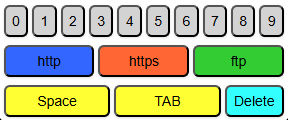
Alternativ erfolgt die Konfiguration über ein MDM-System wie SOTI MobiControl oder Intune.
Hinzufügen der benutzerdefinierten Tastatur zur App
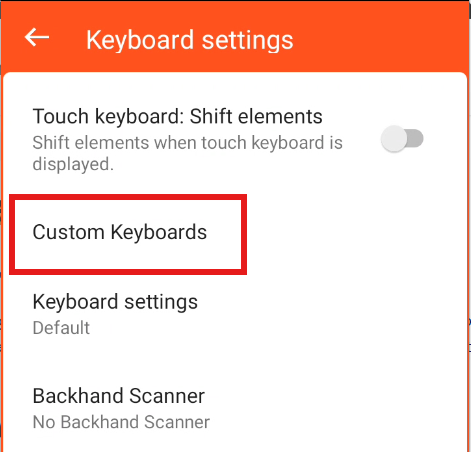
- In den App-Tastatureinstellungen Benutzerdefinierte Tastaturen auswählen
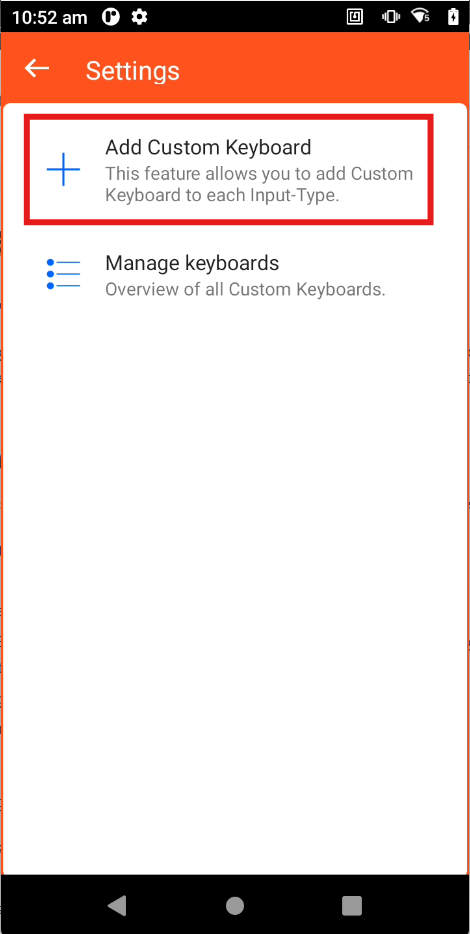
- Benutzerdefinierte Tastatur hinzufügen anklicken
- Einen Eingabetyp aus der Dropdown-Liste auswählen - eine Kurzbeschreibung wird angezeigt
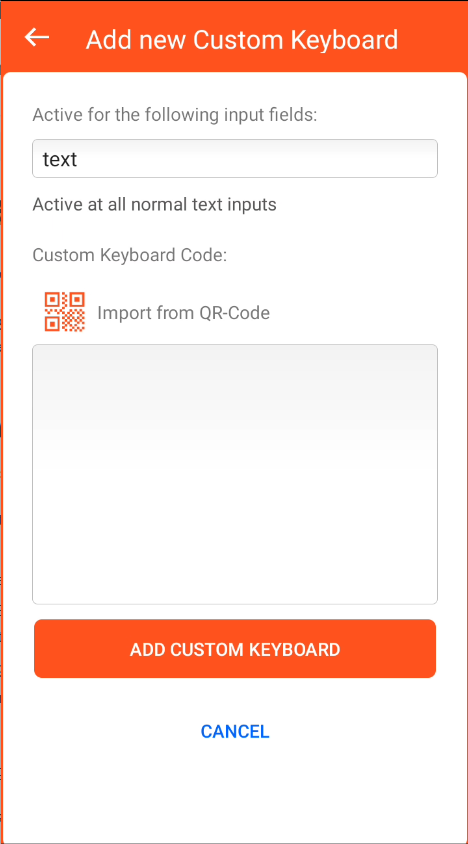
Die neue Tastatur wird nur für Felder aktiviert, deren Typ mit der Auswahl übereinstimmt. Ein Standard-Eingabetyp sollte angelegt werden, damit für alle nicht zugewiesenen Felder stets eine Tastatur bereitsteht.
Benutzerdefinierte Eingabetypen
Für eine noch feinere Steuerung kann ein Benutzerdefinierter Eingabetyp verwendet werden. Dem Input-Feld wird im HTML oder in der Fiori-App ein entsprechendes Datenattribut hinzugefügt, zum Beispiel:
<input type="text" data-theflex-keyboard="myCustomParameter" />