
Zertifikate mit SAP
Bei der Anmeldung per Benutzerzertifikat fragt SAP beim Verbindungsaufbau nach einem persönlichen Zertifikat, prüft es gegen ein Stammzertifikat und meldet den passenden SAP-Benutzer an, ohne Benutzername und Passwort. Das gilt für SAP Fiori genauso wie für ITS mobile oder den Web GUI im Browser.
Dieser Artikel beschreibt die Einrichtung auf einem SAP NetWeaver AS ABAP bzw. SAP S/4HANA. Die Zertifikate selbst entstehen vorher, siehe Zertifikate. Wie die Zertifikate auf Smartcards kommen und TheFlex sie beim Login verwendet, steht unter Login mit Smartcard.
Voraussetzungen
- HTTPS ist im ICM eingerichtet und das PSE SSL Server Standard in STRUST vorhanden. Die Anmeldung per Zertifikat funktioniert nur über HTTPS.
- Das Stammzertifikat ca.crt, mit dem die persönlichen Zertifikate signiert wurden.
- Ein persönliches Testzertifikat (z. B. johndoe.p12) samt Passwort.
- Berechtigungen für STRUST, RZ10/RZ11, SICF und CERTRULE.
1. Stammzertifikat in STRUST importieren
SAP muss dem Stammzertifikat vertrauen, sonst lehnt es die persönlichen Zertifikate ab.
- Transaktion STRUST aufrufen und in den Änderungsmodus wechseln.
- Links das PSE SSL Server Standard doppelt anklicken. Gibt es darunter mehrere Einträge (je Applikationsserver), gilt der Schritt für jeden davon.
- Unten bei Zertifikat die Schaltfläche Zertifikat importieren wählen und die Datei ca.crt auswählen.
- In Zertifikatsliste aufnehmen klicken.
- Speichern.
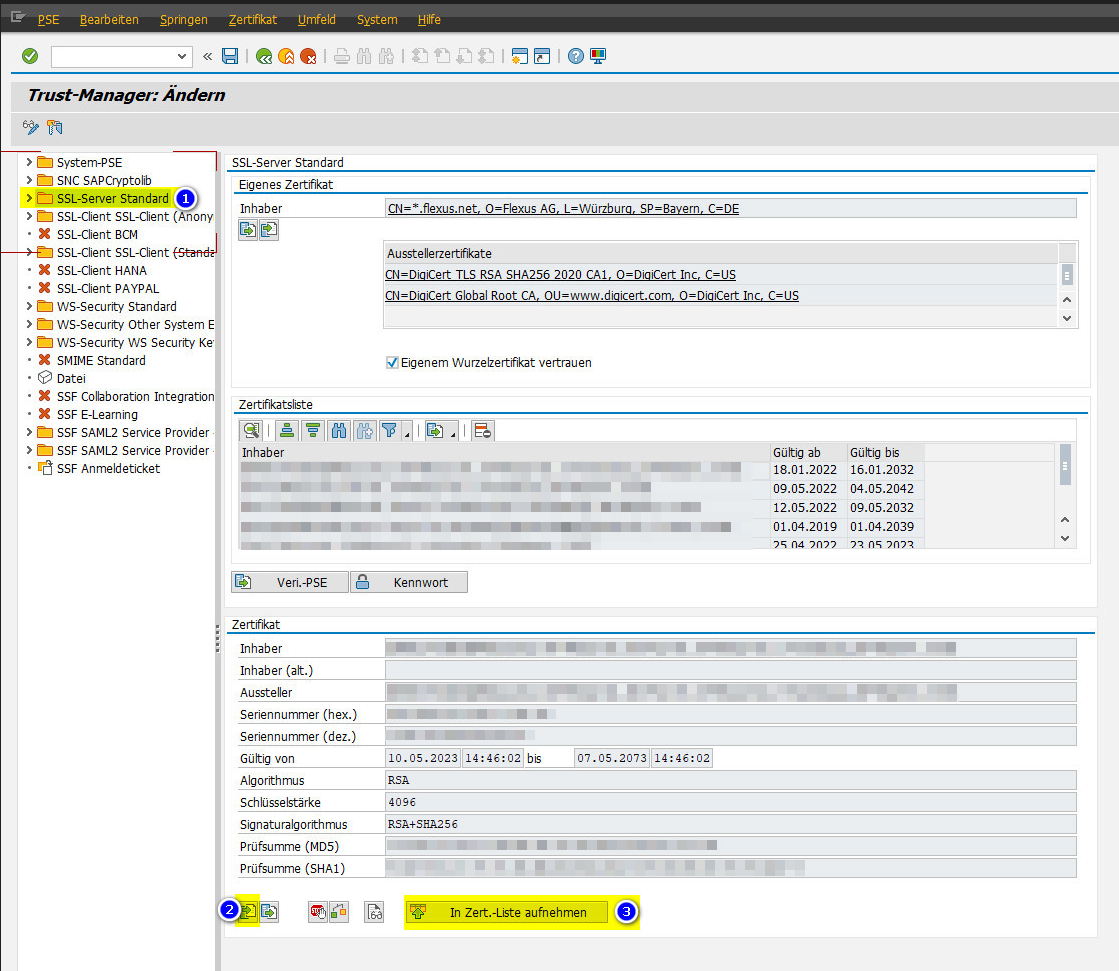
Warum das wichtig ist
SAP schickt beim Verbindungsaufbau die Liste der Stammzertifikate mit, denen es vertraut. Browser und TheFlex bieten nur Zertifikate an, die dazu passen. Fehlt ca.crt in dieser Liste, fragt der Browser gar nicht erst nach einem Zertifikat.
Greift die Änderung nicht sofort, den ICM in Transaktion SMICM neu starten (Administration > ICM > Neustart).
2. Client-Zertifikate im ICM anfordern
Der Profilparameter icm/HTTPS/verify_client legt fest, ob der ICM beim Verbindungsaufbau nach einem Zertifikat fragt:
| Wert | Bedeutung |
|---|---|
0 | Kein Zertifikat anfordern - die Anmeldung per Zertifikat ist nicht möglich |
1 | Zertifikat anfordern, aber nicht verlangen (Standard) |
2 | Zertifikat verlangen - ohne Zertifikat keine Verbindung |
Empfohlen ist 1: Wer eine Smartcard hat, wird damit angemeldet, alle anderen sehen weiterhin die Anmeldemaske. Den aktuellen Wert zeigt Transaktion RZ11.
Der Wert lässt sich auch pro Port setzen, über die Option VCLIENT im Parameter icm/server_port_<n>, z. B. PROT=HTTPS,PORT=44300,VCLIENT=1.
3. Anmeldeverfahren in SICF prüfen
Die Dienste in Transaktion SICF müssen die Anmeldung per Zertifikat zulassen. In der Standardeinstellung ist das der Fall. Zu prüfen ist es, wenn ein Dienst ein eigenes Anmeldeverfahren hat:
- SICF aufrufen und den Dienst öffnen, z. B.
/sap/bc/ui2/flp(Fiori Launchpad),/sap/bc/ui5_ui5,/sap/opu/odataoder/sap/bc/gui/sap/its/webgui(Web GUI). - Reiter Anmeldedaten: Steht das Verfahren auf Standard, ist nichts zu tun. Bei Alternative Anmeldereihenfolge muss SSL-Client-Zertifikat in der Liste stehen.
4. Zertifikate den SAP-Benutzern zuordnen
SAP muss wissen, welcher Benutzer zu welchem Zertifikat gehört. Dafür gibt es zwei Wege.
Empfohlen: regelbasiert mit CERTRULE
Eine Regel ordnet alle Zertifikate nach demselben Muster zu, z. B. über die E-Mail-Adresse. Neue Mitarbeiter brauchen dann keine Einrichtung in SAP, nur ein Zertifikat mit ihrer E-Mail-Adresse.
- Profilparameter
login/certificate_mapping_rulebasedauf1setzen (RZ11, in älteren Releases über RZ10 mit Neustart). - Transaktion CERTRULE aufrufen und in den Änderungsmodus wechseln.
- Ein Beispielzertifikat hochladen (die .crt-Datei eines Benutzers).
- Eine Regel anlegen: als Zertifikatseintrag den Subject Alternative Name mit der E-Mail-Adresse wählen und als Anmeldung E-Mail (passend zur E-Mail-Adresse in SU01). Alternativ kann auch auf Benutzername oder Alias zugeordnet werden.
- Speichern.
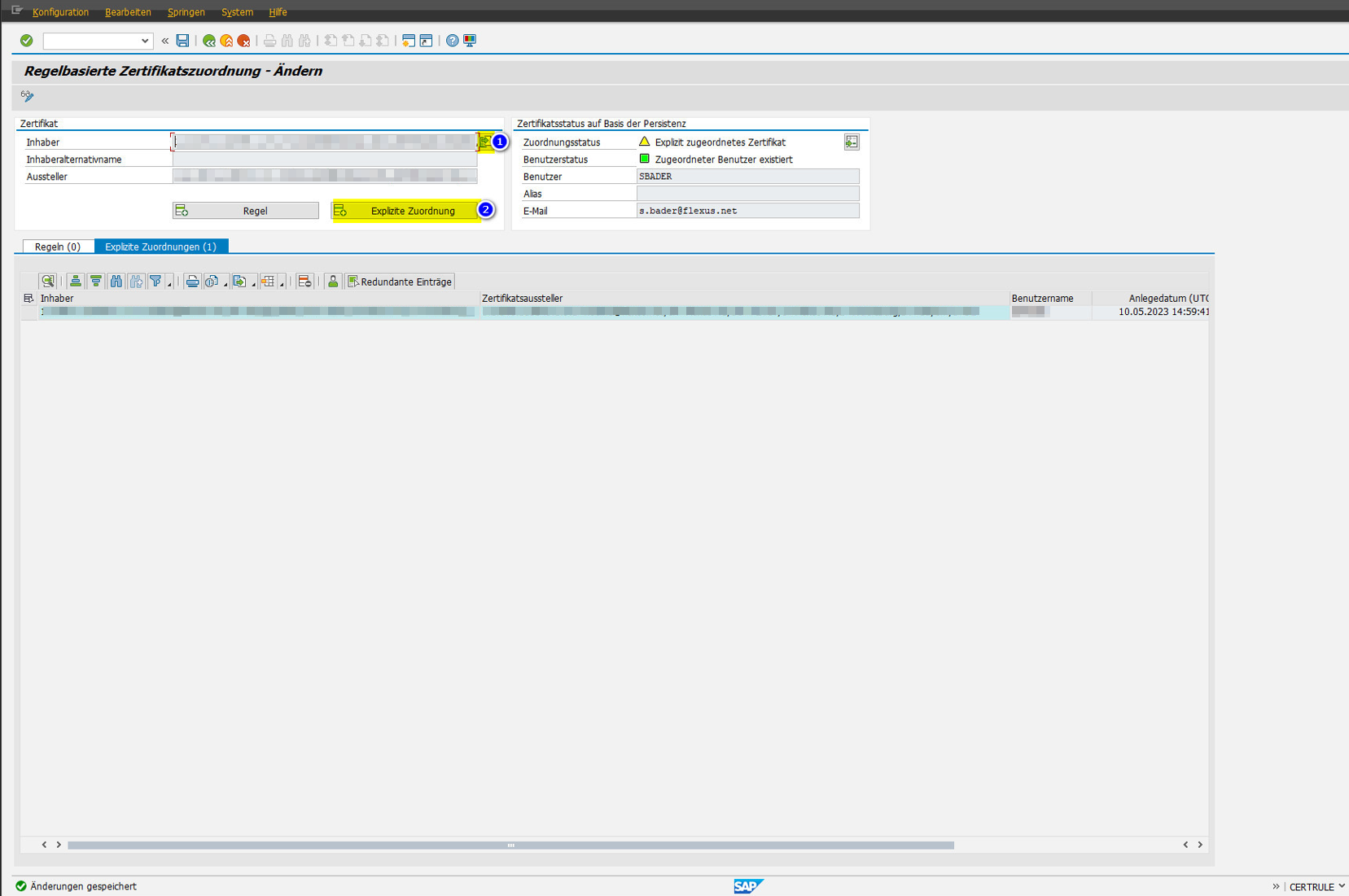
Damit wird jeder Anwender angemeldet, dessen Zertifikat dieselbe E-Mail-Adresse enthält, die in SU01 beim Benutzer hinterlegt ist.
Achtung
Die E-Mail-Adresse muss eindeutig sein. Ist sie bei mehreren SAP-Benutzern hinterlegt, kann SAP das Zertifikat keinem Benutzer zuordnen.
Für Einzelfälle: explizit pro Benutzer
In Transaktion EXTID_DN wird ein Zertifikat genau einem Benutzer zugeordnet: als externe ID den Subject-DN des Zertifikats eintragen (z. B. CN=johndoe@mycompany.net, OU=IT, O=Flexus AG, ...), den SAP-Benutzer auswählen und den Eintrag aktivieren. Das muss für jeden Anwender einzeln geschehen.
5. Web Dispatcher oder Reverse Proxy
Endet die HTTPS-Verbindung nicht im SAP-System, sondern vorher in einem SAP Web Dispatcher, Load Balancer oder Reverse Proxy, kommt das Zertifikat nicht von selbst bei SAP an.
- Verbindung wird durchgereicht (keine TLS-Terminierung): nichts weiter zu tun.
- Web Dispatcher terminiert TLS: Der Web Dispatcher muss das Zertifikat selbst anfordern (
icm/HTTPS/verify_clientauf dem Web Dispatcher) und an das Backend weitergeben (wdisp/ssl_auth). Das Backend muss dem Web Dispatcher als Überbringer vertrauen (icm/HTTPS/trust_client_with_issuerundicm/HTTPS/trust_client_with_subject). Die genauen Werte stehen in der SAP-Hilfe zum Weiterleiten von Client-Zertifikaten über den SAP Web Dispatcher. - Fremder Proxy oder Load Balancer: muss das Zertifikat ebenfalls anfordern und weitergeben. Das hängt vom Produkt ab.
6. Im Browser testen
Bevor Smartcards ins Spiel kommen, lohnt sich ein Test am PC. Klappt er, ist die SAP-Seite fertig und ein späterer Fehler liegt bei Karte oder Gerät.
- Das Testzertifikat johndoe.p12 unter Windows doppelt anklicken und für den aktuellen Benutzer installieren.
- Den Browser neu starten und das Launchpad öffnen:
https://<host>:<port>/sap/bc/ui2/flp?sap-client=<Mandant>. - Der Browser fragt nach einem Zertifikat. Das Testzertifikat auswählen.
- Das Launchpad öffnet sich ohne Anmeldemaske, angemeldet als der zugeordnete Benutzer.
Fehlersuche
| Verhalten | Ursache | Lösung |
|---|---|---|
| Der Browser fragt nicht nach einem Zertifikat | icm/HTTPS/verify_client steht auf 0, ca.crt fehlt in STRUST oder die Verbindung endet vor SAP | Schritte 1, 2 und 5 prüfen |
| Zertifikat wird ausgewählt, trotzdem erscheint die Anmeldemaske | Keine Zuordnung zu einem Benutzer | CERTRULE-Regel und E-Mail-Adresse in SU01 prüfen, login/certificate_mapping_rulebased = 1 |
| Fehlermeldung beim Verbindungsaufbau | Zertifikat abgelaufen oder nicht von ca.crt signiert | Zertifikat prüfen (Doppelklick unter Windows zeigt Gültigkeit und Zertifikatskette) |
Genauere Hinweise liefern der Trace des ICM (Transaktion SMICM, Springen > Trace-Datei > Anzeigen, ggf. Trace-Level erhöhen) und das Systemprotokoll (Transaktion SM21).
Sind die Benutzer angemeldet, gelten für sie wie gewohnt ihre Rollen und Berechtigungen. An den Fiori-Apps selbst ändert sich nichts.